Jede Woche machen wir Verbleif ein Stück besser. Diese Woche: Aufgaben, die von selbst bereitstehen, drei Übersichten, die zeigen, wie viel Zeit und Material die Arbeit kostet, und mehrere Aufgaben auf einmal zuweisen.
Aufgaben, die von selbst bereitstehen
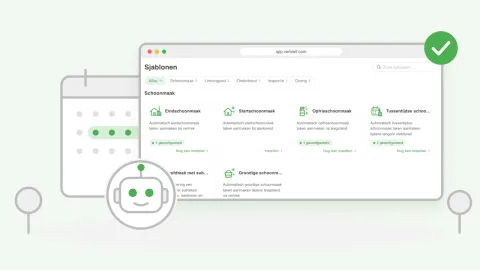
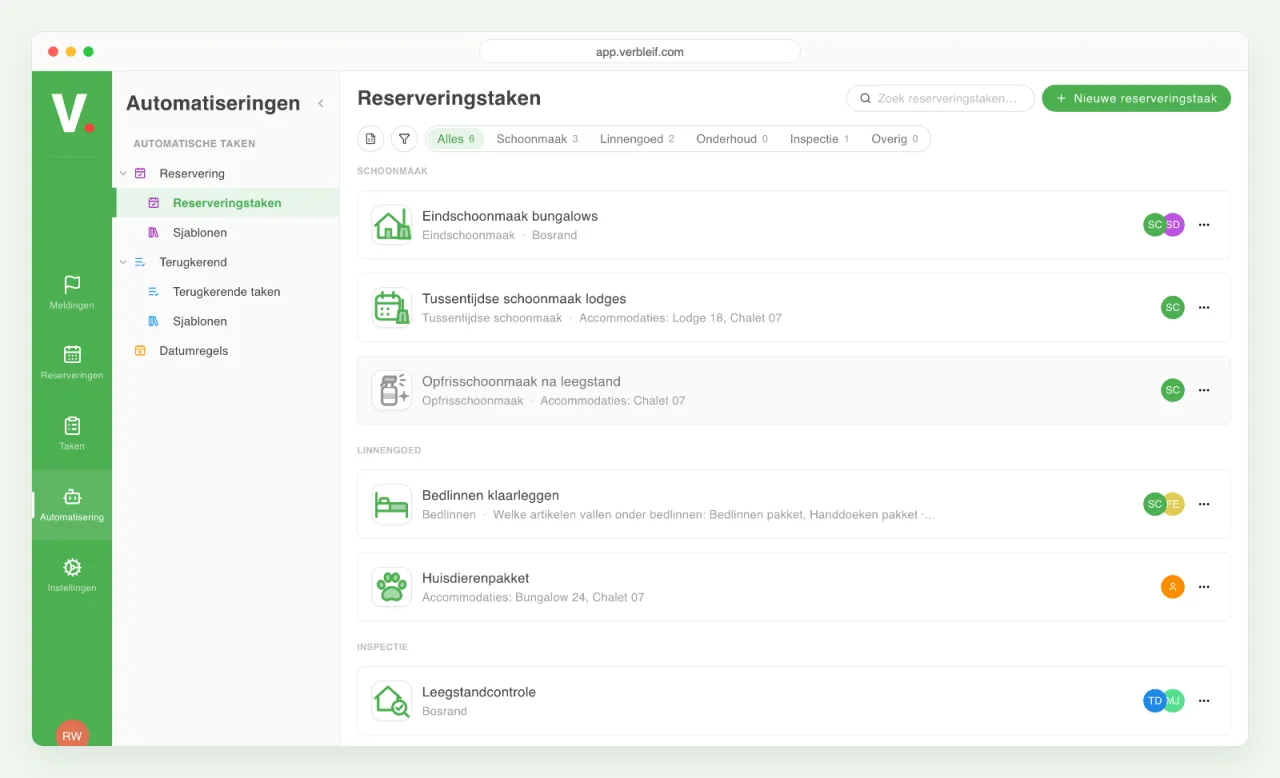
An jedem Wechseltag dieselbe Liste: Reinigen, Betten beziehen, eine Kontrolle durch den technischen Dienst. Diese Aufgaben musst du nicht mehr selbst anlegen. Du stellst einmal ein, was passieren soll, und Verbleif legt die Aufgaben danach selbst für dich an: bei Anreise oder Abreise der Gäste oder zu festen Zeiten, zum Beispiel jede Woche oder jeden Monat.
Du fängst nicht bei null an. Wähle ein fertiges Beispiel, etwa für die Endreinigung oder für Gäste mit Haustier, und passe es an deinen Park an. Ändert sich eine Buchung, ändert sich die Aufgabe mit. Einen großen Auftrag teilst du in kleinere Aufgaben unter einer Hauptaufgabe auf.
Du findest alles links im Menü unter Automatisierung, bei Automatische Aufgaben aus Vorlagen. Dort siehst du, was an und was aus ist, und du schaltest etwas ein oder aus oder legst es in Excel ab.
Sehen, was die Arbeit kostet
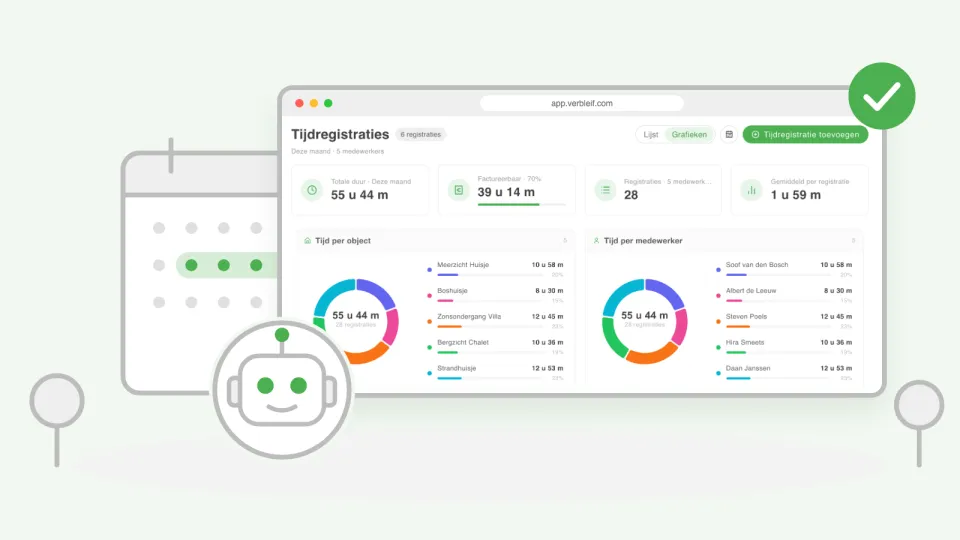
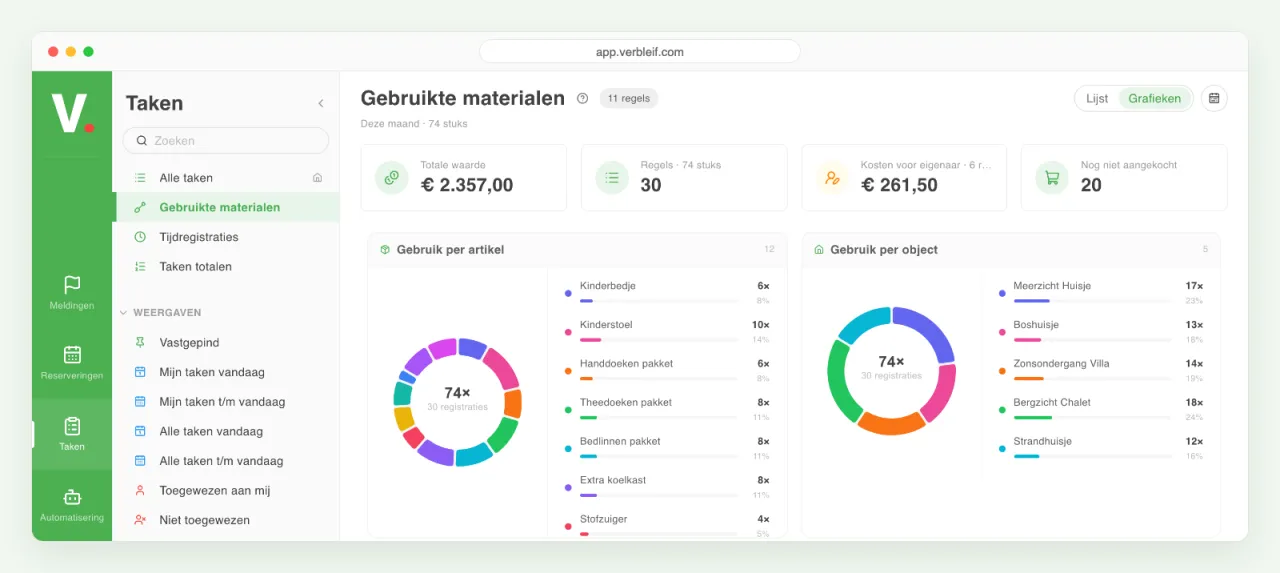
Links in der Aufgabenübersicht findest du drei neue Übersichten.
Zeiteinträge zeigt die gesamte Zeit, die auf Aufgaben gebucht wurde: wie viele Stunden insgesamt, wie viele davon du weiterberechnen kannst und wie viel Zeit auf jede Unterkunft und auf jede Mitarbeiterin und jeden Mitarbeiter entfällt. Wähle einen Zeitraum, zum Beispiel diese Woche oder dieses Quartal.
Materialien zeigt, was bei Aufgaben verbraucht wurde, von Handtüchern bis zu einem zusätzlichen Kühlschrank, und was es kostet. Du siehst, welche Kosten beim Eigentümer liegen und was noch eingekauft werden muss.
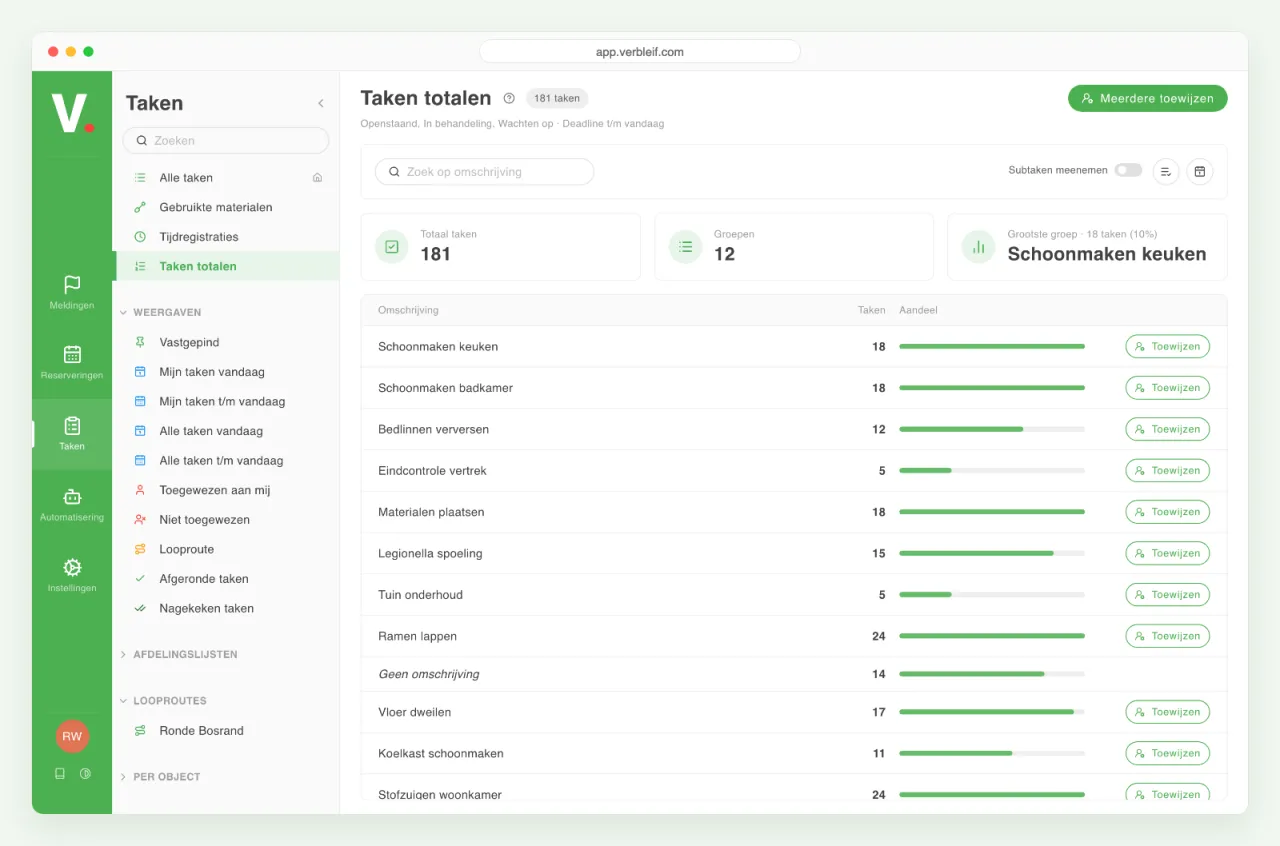
Aufgabensummen zählt deine offenen Aufgaben pro Arbeit, zum Beispiel Fenster putzen oder die Küche reinigen. So siehst du, wo die meiste Arbeit steckt, und weist eine ganze Gruppe auf einmal einer Kollegin oder einem Kollegen zu.
Zeiteinträge und Materialien lädst du mit einem Klick als Datei für Excel herunter, zum Beispiel für die Rechnungen oder für den Eigentümer einer Unterkunft.
Mehrere Aufgaben auf einmal zuweisen
Wähle Aufgaben in der Aufgabenliste aus und klicke auf Massenzuweisung. Du siehst zuerst, welche Aufgaben dabei sind, wählst, wem sie zugewiesen werden, und fertig. Die Zuweisung aufheben geht genauso. Das kann jeder, der Aufgaben zuweisen darf.
Kleine Verbesserungen
- Wählst du bei einer Aufgabe oder Meldung eine Aufgabenart, zu der eine feste Abteilung oder eine feste Meldungsliste gehört, fragt Verbleif, ob du diese übernehmen möchtest.
- Unter Mein Konto hat jede App bei Verbundene Apps eine eigene Seite. Du siehst, wann die App zuletzt etwas getan hat, und trennst sie mit einem Klick.
- Booking Experts: Aufgaben gehen wieder richtig zurück an Booking Experts, landen bei der richtigen Unterkunft, und die Regeln, die anhand der Beschreibung eine Aufgabenart wählen, funktionieren wieder, wie sie sollen.
- In einem Fenster, in dem du etwas bestätigen musst, passen die Schaltflächen wieder ins Bild, und im Seitenmenü leuchtet nur noch der Punkt auf, auf dem du dich befindest.