Каждый день смены гостей одно и то же: уборка, заправка кроватей, проверка техником. Создавать эти задачи вручную больше не нужно. Ты один раз настраиваешь, что должно происходить, а дальше Verbleif сам создаёт задачи для тебя.
Начни с примера
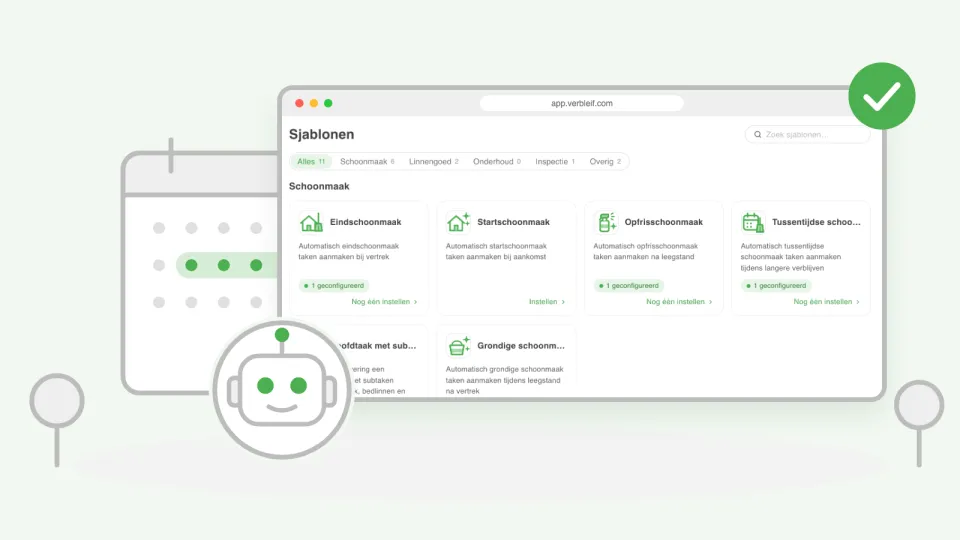
Начинать с нуля не нужно. В разделе Шаблоны есть готовые примеры, например для заезда, выезда, генеральной уборки или гостей с домашним животным. Выбери один и подстрой его под свой парк. Ты сам решаешь, что это за задача, кто её получает и к какому сроку она должна быть готова.
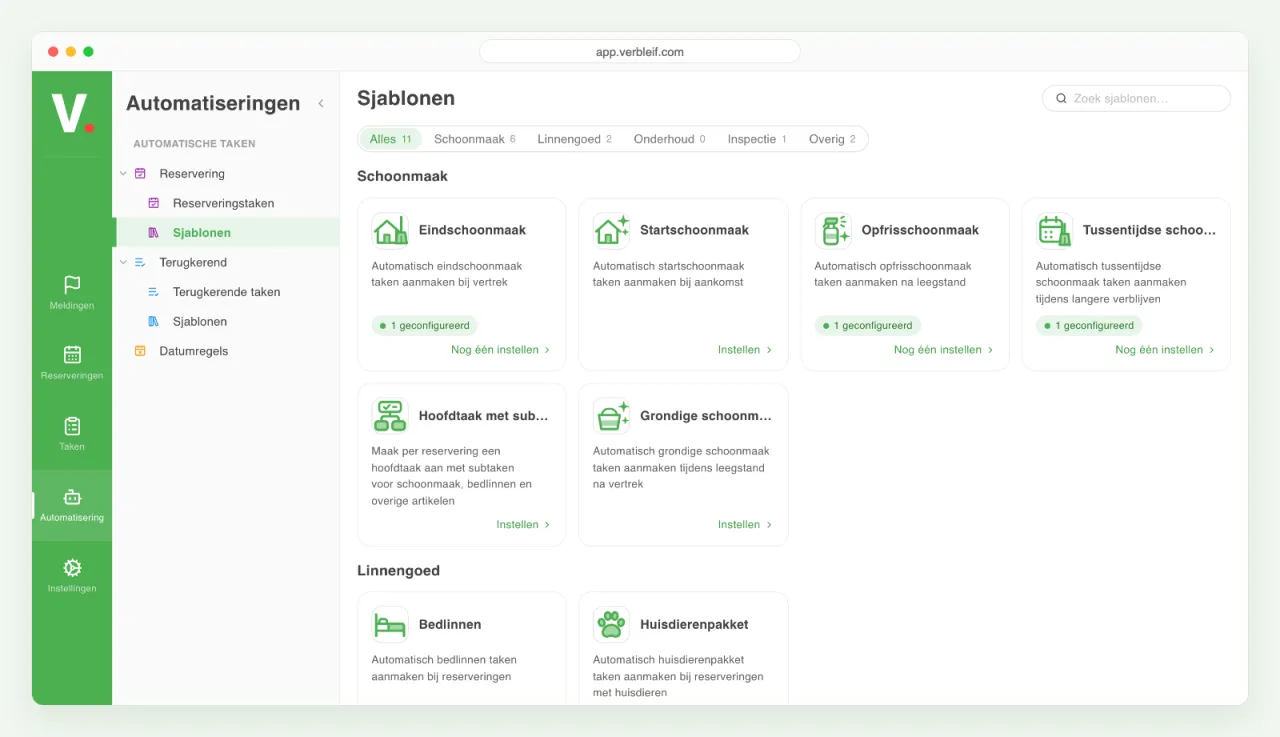
Если мы улучшаем пример, ты увидишь это прямо у примера, вместе с описанием изменений. Принимать ли новую версию, решаешь ты.
При заезде и выезде гостей
Verbleif может создать задачу, когда гости приезжают или уезжают. Так генеральная уборка всегда готова ко дню смены гостей, и никому не нужно об этом помнить.
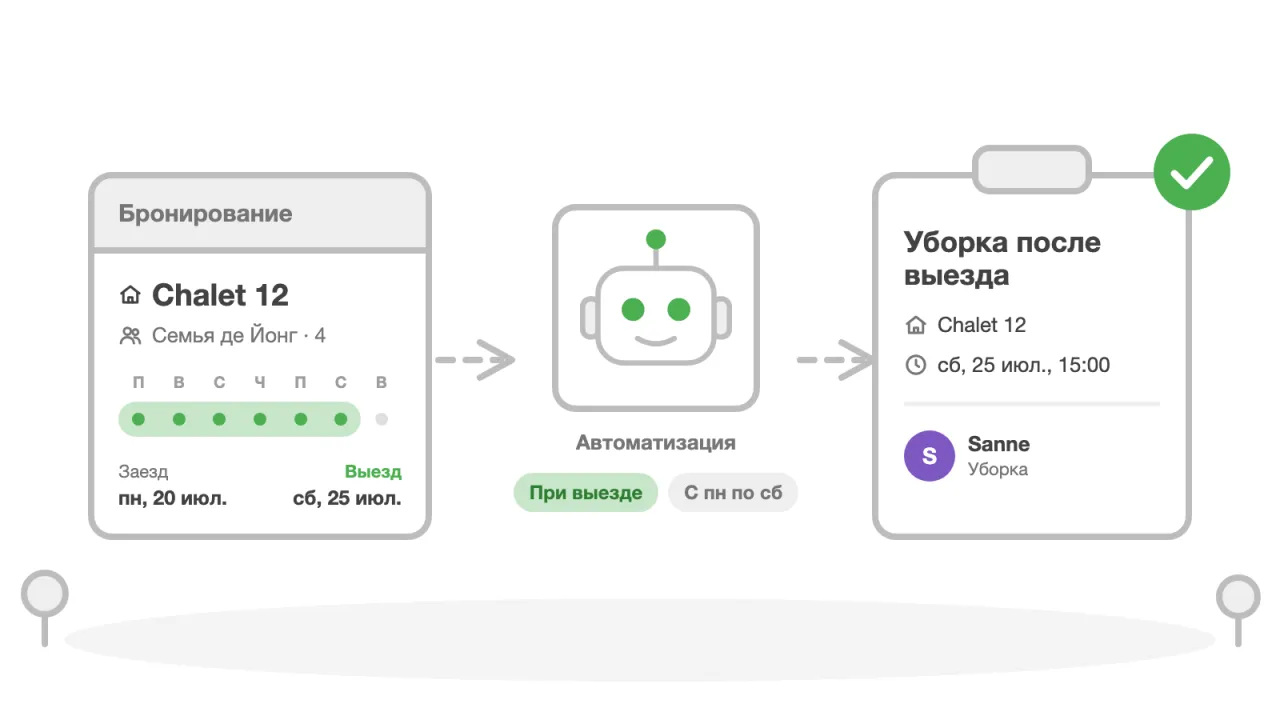
Настроить можно так точно, как тебе нужно:
- Только в определённые дни, например с понедельника по субботу. Если задача выпадает на другой день, ты выбираешь, появится ли она на день раньше или позже.
- Не в праздничные дни или в другие дни, которые ты выберешь сам.
- После ремонта: если жильё закрыто на ремонт, уборка появится только после него.
- В зависимости от бронирования, например от числа гостей, домашнего животного, раннего заезда или позднего выезда.
Если бронирование меняется, задача меняется вместе с ним. Задача, которая уже выполнена, остаётся выполненной, даже если бронирование потом изменится или будет отменено.
Автоматическая задача может также включать предмет, например детскую кроватку, которая относится к бронированию. Тогда в задаче указано, что нужно принести или забрать и сколько. Когда ты отмечаешь задачу как выполненную, Verbleif обновляет запасы.
В заданное время
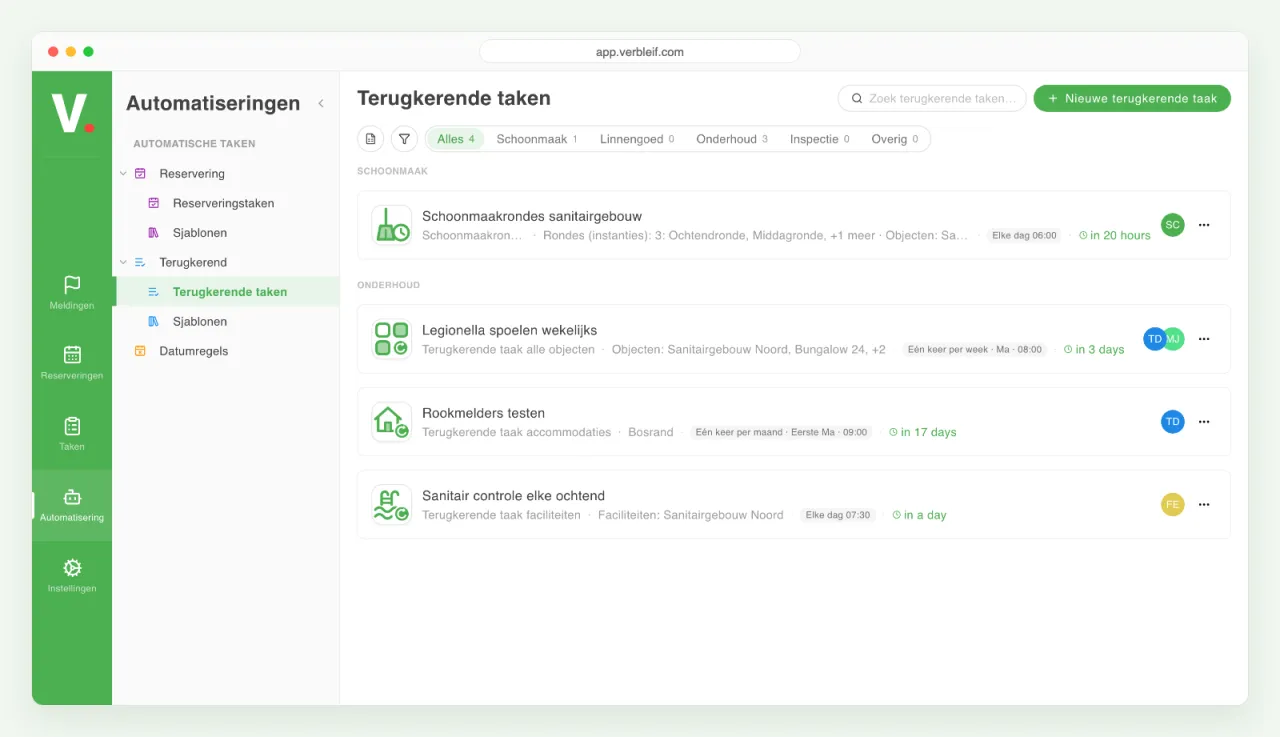
Не каждая задача связана с гостем. Для работы, которая повторяется, например проверки каждую неделю или обхода каждый месяц, ты задаёшь, как часто и до какого срока задача повторяется. Если однажды ничего не было создано, например потому, что функция была выключена, ты выбираешь, нужно ли всё же создать пропущенные задачи.
Ты также решаешь, что делать, если предыдущая задача ещё не выполнена: всё равно создать новую, подождать, пока закончится предыдущая, или снова открыть старую задачу.
Большая работа по частям
Большую работу ты разбиваешь на задачи поменьше под одной главной задачей. Они собраны вместе в списке задач, и ты создаёшь их сразу при создании или изменении задачи, в том числе для нескольких задач одновременно.
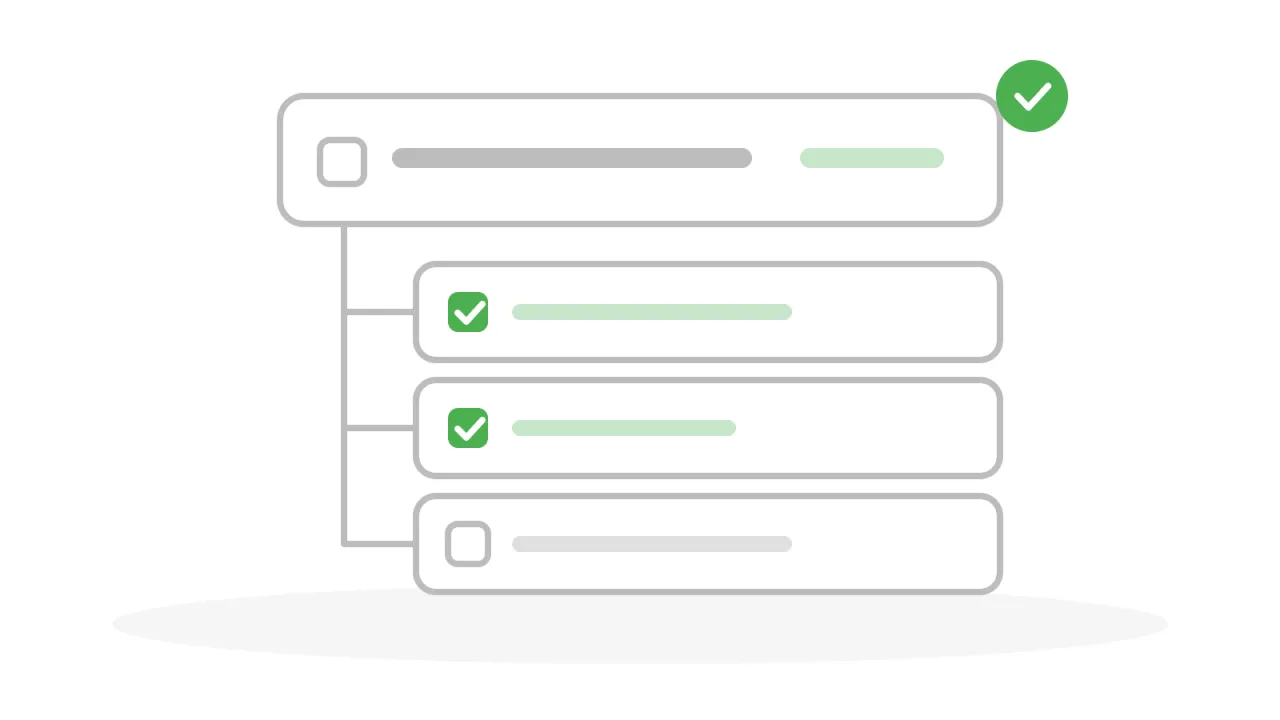
Задачи поменьше следуют за главной задачей. Ты сам выбираешь, что меняется вместе с ней: место, бронирование, статус или день, к которому нужно закончить. А если хочешь, главная задача сама станет выполненной, как только будут выполнены все задачи поменьше.
Всё в одном месте
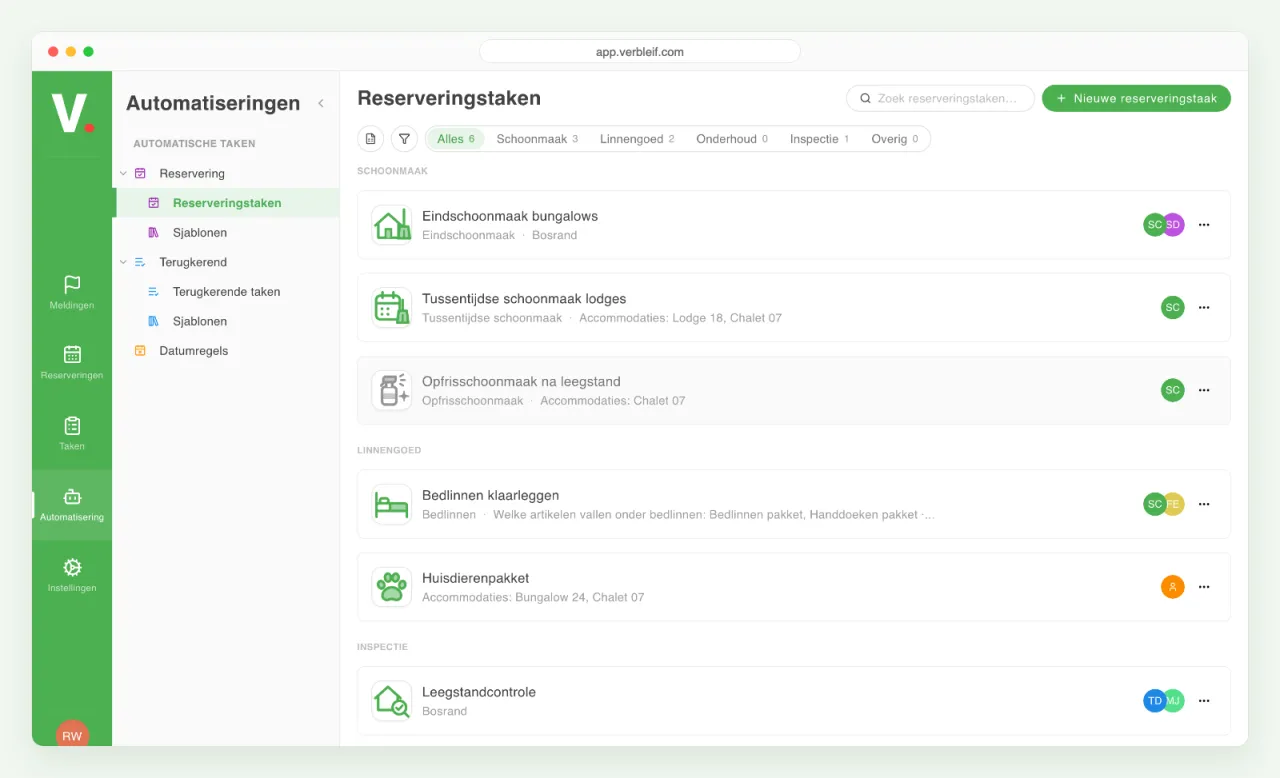
Нажми в меню слева на Автоматизация, и ты найдёшь Автоматические задачи. Задачи при заезде и выезде находятся в разделе Задачи бронирования, задачи в заданное время в разделе Повторяющиеся задачи, а примеры рядом. Сразу видно, что включено, а что выключено. Ты включаешь или выключаешь задачу, меняешь её или выгружаешь список в Excel.
Если ты что-то удаляешь, то сам выбираешь, что будет с задачами: они остаются, исчезают только ещё не выполненные задачи или удаляется всё.
Также для уже существующих бронирований
Если ты включаешь автоматическую задачу, когда в Verbleif уже есть бронирования, их не нужно пропускать. Verbleif может создать задачи и для этих бронирований, чтобы ближайшие дни смены гостей сразу были готовы. Заранее ты видишь, сколько это будет задач.
Хочешь показать обзор коллеге или владельцу? Выгрузи список автоматических задач в Excel одним щелчком.
Полезно знать
- Автоматические задачи относятся к бронированию, для которого они созданы. Открыв задачу, ты увидишь, о каких гостях идёт речь.
- Задача, которая уже выполнена, никогда не перезаписывается незаметно. Если бронирование отпало, выполненные задачи остаются.
- Тебе нужно право управлять автоматизацией. Если ты не видишь Автоматизация в меню, спроси своего администратора.
Как начать
Нажми в Verbleif слева на Автоматизация и открой Автоматические задачи. Выбери пример в разделе Шаблоны, заполни, что нужно, и включи. Перед включением ты увидишь, что именно произойдёт.