Elke wisseldag hetzelfde rijtje: schoonmaken, bedden opmaken, een controle door de technische dienst. Die taken hoef je niet meer zelf aan te maken. Je stelt één keer in wat er moet gebeuren, en Verbleif zet de taken daarna zelf voor je klaar.
Begin met een voorbeeld
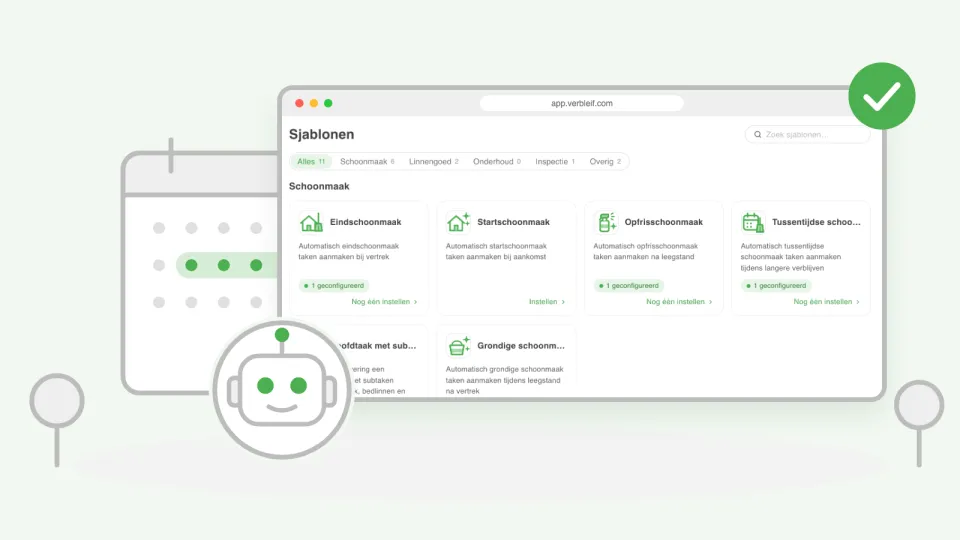
Je hoeft niet bij nul te beginnen. Onder Sjablonen staan kant-en-klare voorbeelden, bijvoorbeeld voor aankomst, vertrek, de eindschoonmaak of gasten met een huisdier. Kies er een en pas het aan op jouw park. Je kiest zelf wat voor taak het is, wie hem krijgt en wanneer hij klaar moet zijn.
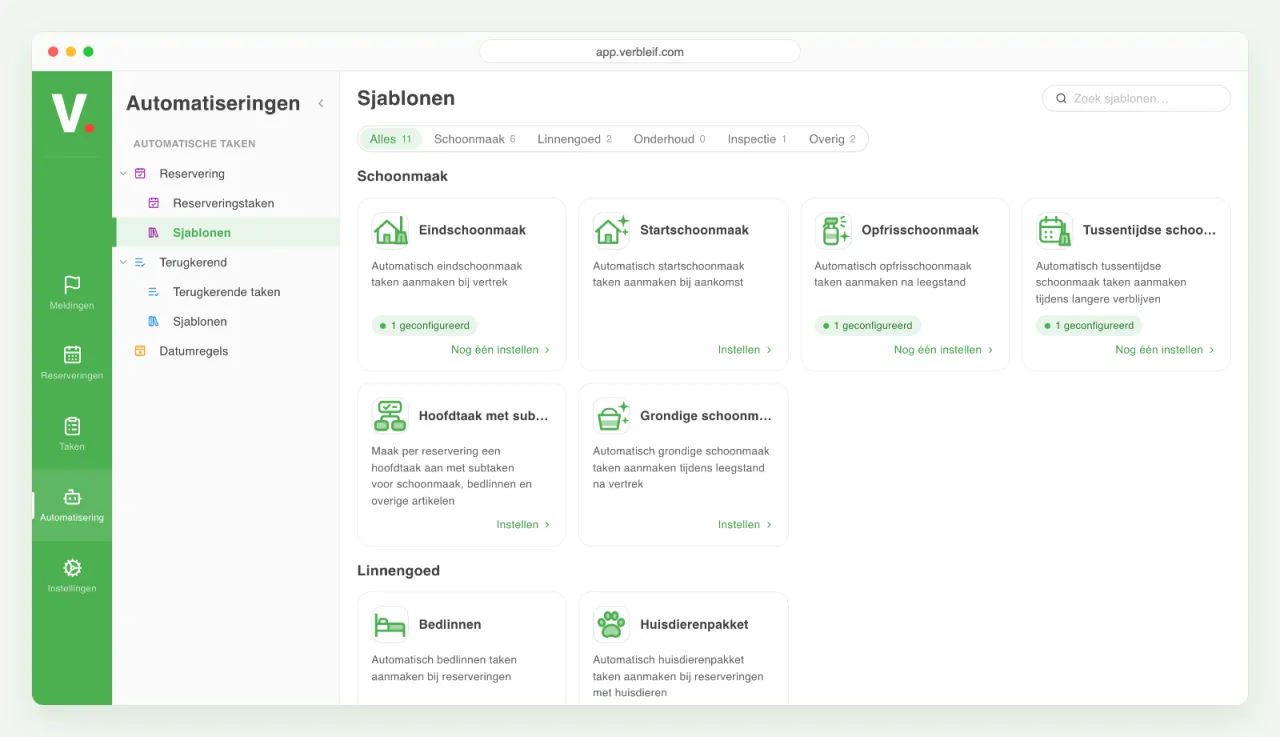
Verbeteren wij een voorbeeld, dan zie je dat bij het voorbeeld staan, met wat er veranderd is. Je kiest zelf of je de nieuwe versie overneemt.
Bij aankomst en vertrek van gasten
Verbleif kan een taak klaarzetten als gasten aankomen of vertrekken. Zo staat de eindschoonmaak altijd klaar op de wisseldag, zonder dat iemand eraan hoeft te denken.
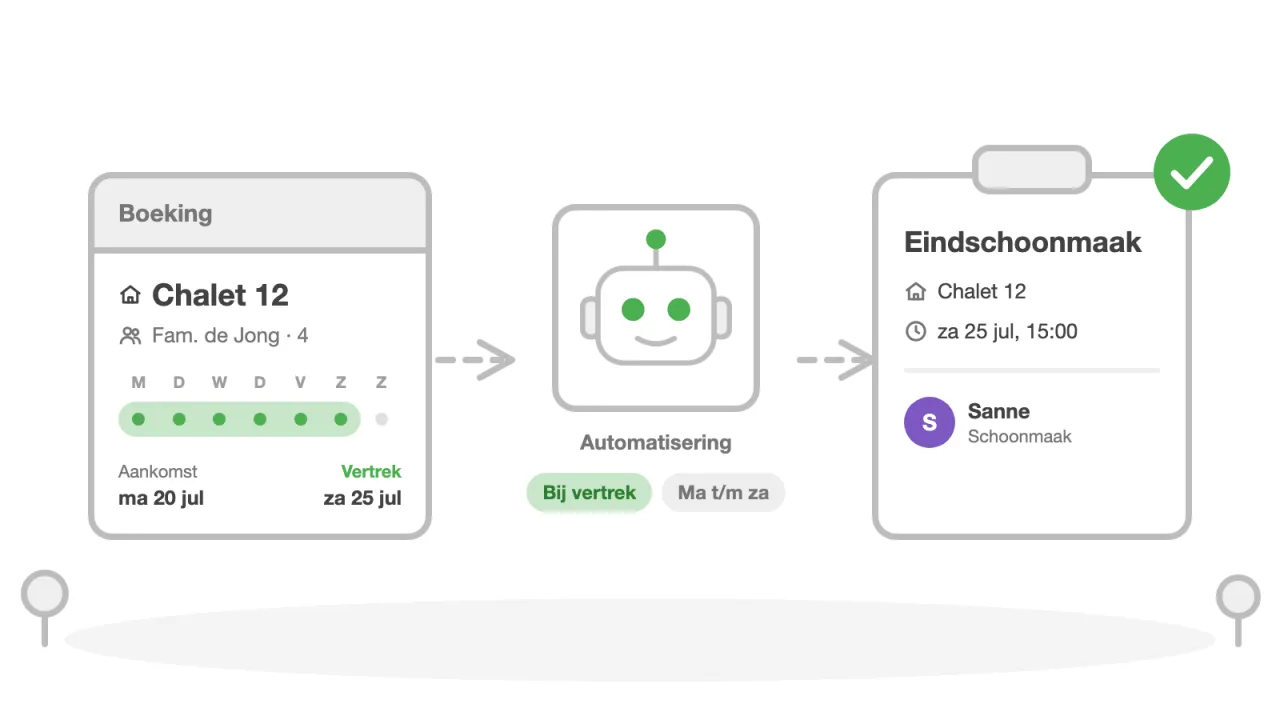
Je kunt het zo precies maken als je wilt:
- Alleen op bepaalde dagen, bijvoorbeeld maandag tot en met zaterdag. Valt een taak op een andere dag, dan kies je of hij een dag eerder of later komt.
- Niet op feestdagen, of op andere dagen die je zelf kiest.
- Na onderhoud: is een accommodatie dicht voor onderhoud, dan komt de schoonmaak pas daarna.
- Afhankelijk van de boeking, zoals het aantal gasten, een huisdier, vroeg inchecken of laat uitchecken.
Verandert een boeking, dan verandert de taak mee. Een taak die al klaar is, blijft klaar, ook als de boeking daarna nog verandert of wordt geannuleerd.
Een automatische taak kan ook een artikel meenemen, bijvoorbeeld een kinderbedje dat bij de boeking hoort. De taak zegt dan wat er gebracht of opgehaald moet worden en hoeveel. Zet je de taak op afgerond, dan past Verbleif de voorraad aan.
Op vaste momenten
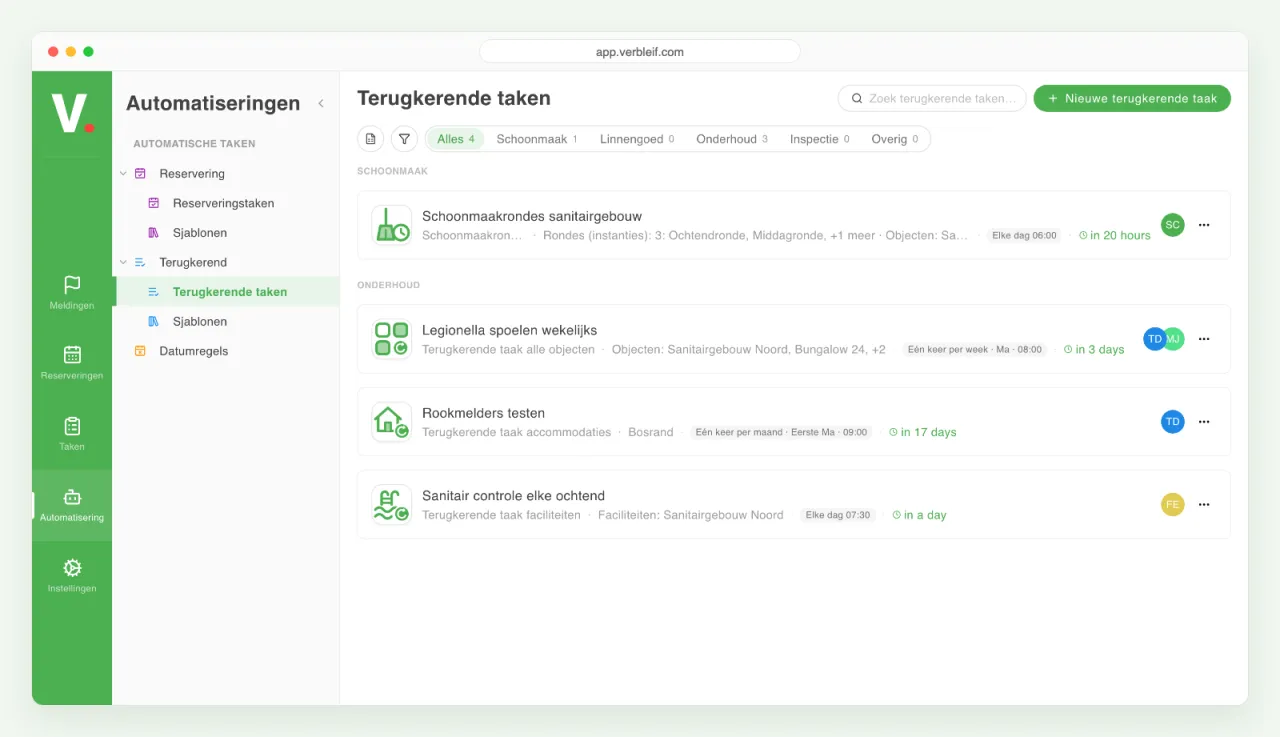
Niet elke taak hoort bij een gast. Voor werk dat steeds terugkomt, zoals een controle elke week of een ronde elke maand, stel je in hoe vaak en tot wanneer de taak terugkomt. Is er een keer niets klaargezet, bijvoorbeeld omdat het even uit stond, dan kies je of die gemiste taken alsnog komen.
Je bepaalt ook wat er gebeurt als de vorige taak nog niet klaar is: toch een nieuwe taak, wachten tot de vorige klaar is, of de oude taak weer openzetten.
Grote klussen in stukjes
Een grote klus verdeel je in kleinere taken onder één hoofdtaak. Ze staan samen in de takenlijst, en je maakt ze meteen aan als je de taak aanmaakt of aanpast, ook voor meerdere taken tegelijk.
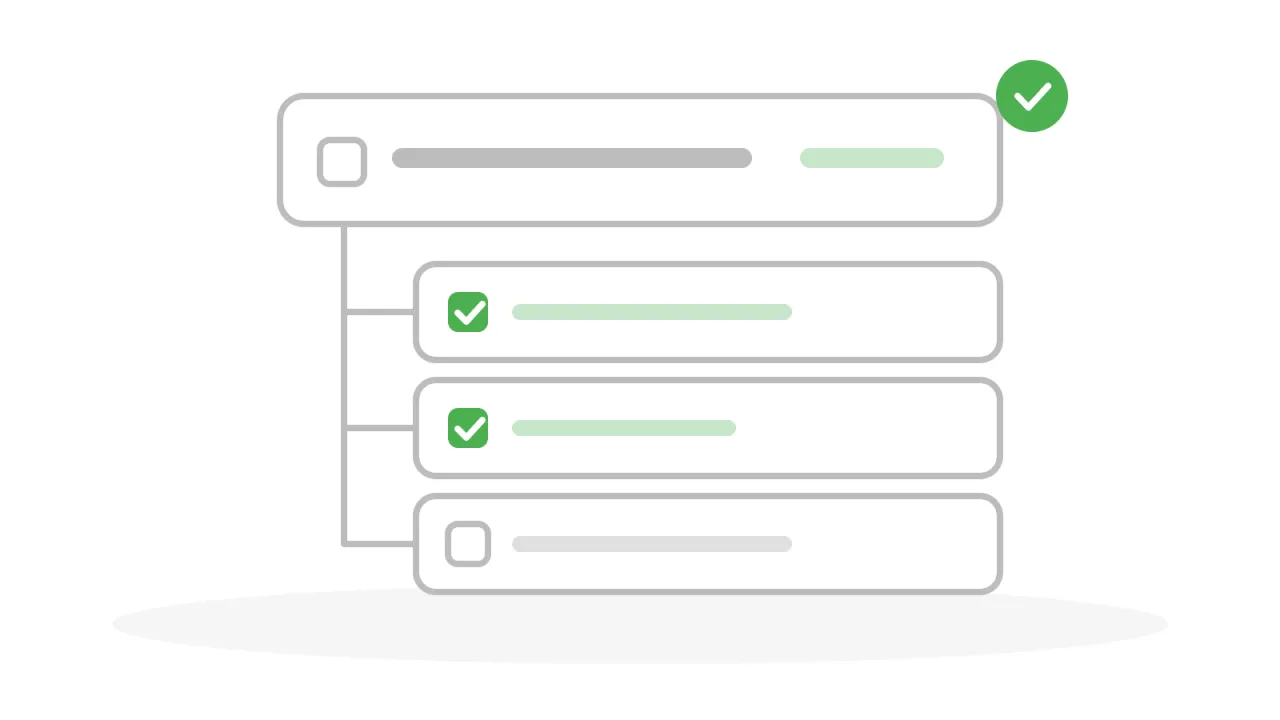
De kleinere taken volgen hun hoofdtaak. Je kiest zelf wat er meeverandert: de plek, de boeking, de status of de dag waarop het klaar moet zijn. En als je dat wilt, is de hoofdtaak vanzelf klaar zodra alle kleinere taken klaar zijn.
Alles bij elkaar op één plek
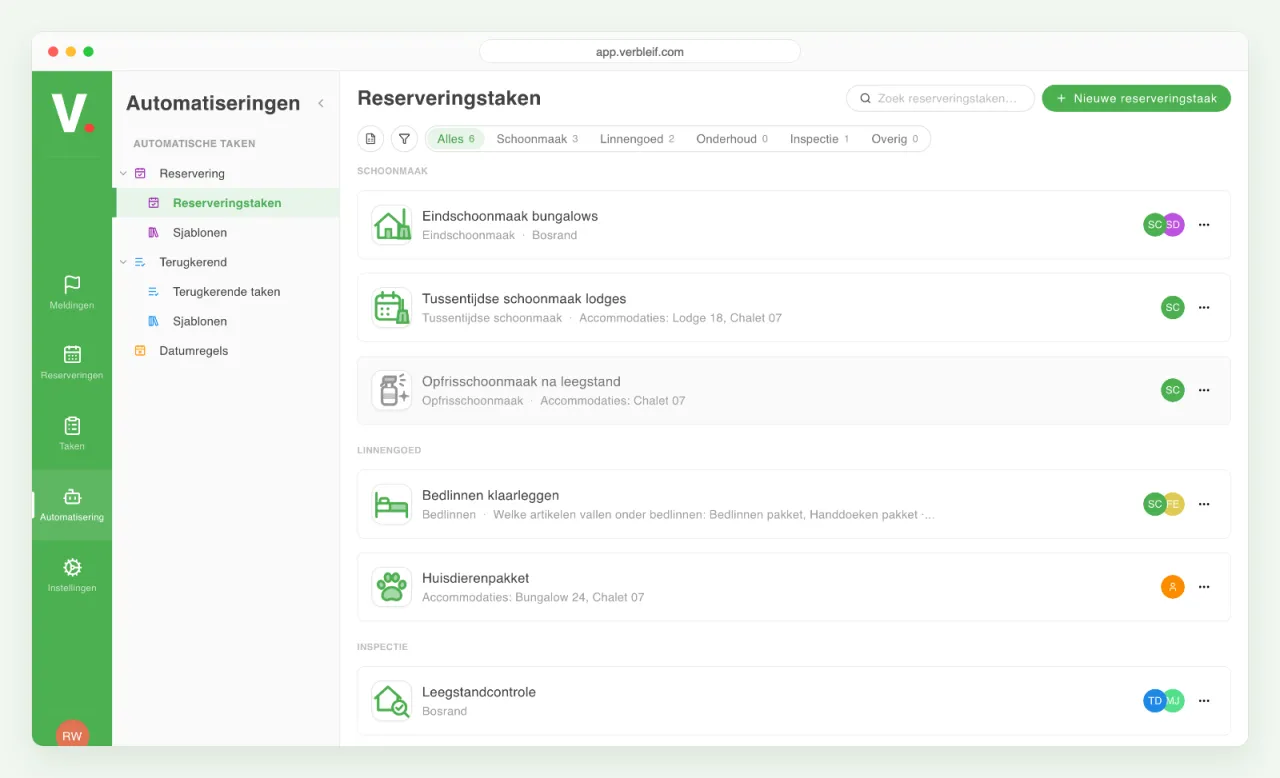
Klik je links in het menu op Automatisering, dan vind je Automatische taken. De taken bij aankomst en vertrek staan onder Reserveringstaken, de taken op vaste momenten onder Terugkerende taken, met de voorbeelden ernaast. Je ziet meteen wat aan staat en wat uit. Je zet iets aan of uit, past het aan of zet de lijst in Excel.
Haal je iets weg, dan kies je zelf wat er met de taken gebeurt: ze blijven staan, alleen de taken die nog niet klaar zijn verdwijnen, of alles gaat weg.
Ook voor boekingen die er al staan
Zet je een automatische taak aan terwijl er al boekingen in Verbleif staan, dan hoef je die niet over te slaan. Verbleif kan de taken ook voor die boekingen alsnog aanmaken, zodat de komende wisseldagen meteen compleet zijn. Je ziet vooraf om hoeveel taken het gaat.
Wil je het overzicht delen met een collega of de eigenaar? Zet de lijst met automatische taken met één klik in Excel.
Goed om te weten
- Automatische taken horen bij de boeking waarvoor ze zijn gemaakt. Open je de taak, dan zie je om welke gasten het gaat.
- Een taak die al is afgerond, wordt nooit stilletjes overschreven. Vervalt een boeking, dan blijven de afgeronde taken staan.
- Je hebt het recht nodig om automatiseringen te beheren. Vraag het je beheerder als je Automatisering niet in het menu ziet.
Zo begin je
Klik in Verbleif links op Automatisering en open Automatische taken. Kies een voorbeeld onder Sjablonen, vul in wat je wilt en zet het aan. Voordat je het aanzet, zie je precies wat er gaat gebeuren.