Cada día de cambio, la misma lista: limpiar, hacer las camas, una revisión del servicio técnico. Ya no tienes que crear esas tareas tú mismo. Indicas una vez lo que hay que hacer, y Verbleif prepara después las tareas por ti.
Empieza con un ejemplo
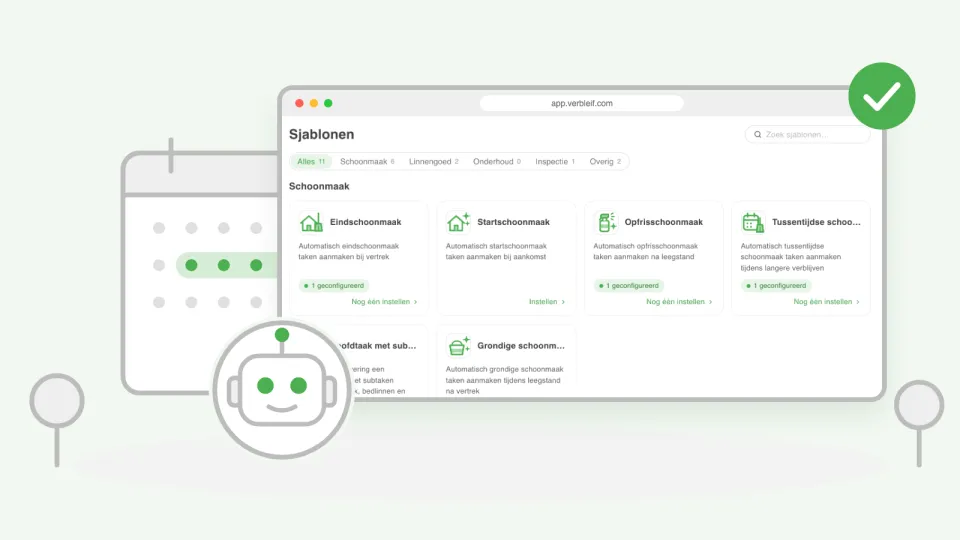
No tienes que empezar de cero. En Plantillas hay ejemplos ya preparados, por ejemplo para la llegada, la salida, la limpieza final o huéspedes con mascota. Elige uno y adáptalo a tu parque. Tú eliges qué tipo de tarea es, quién la recibe y para cuándo tiene que estar lista.
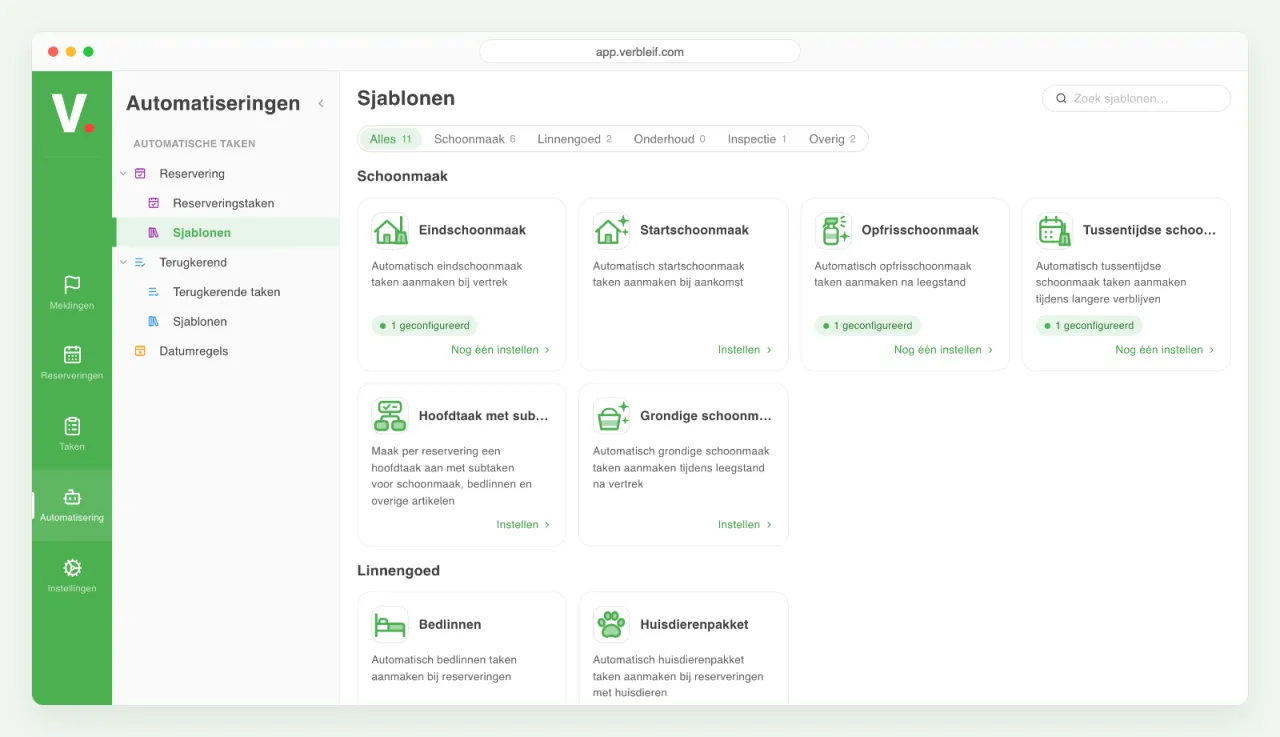
Si mejoramos un ejemplo, lo ves en el propio ejemplo, con lo que ha cambiado. Tú eliges si adoptas la nueva versión.
A la llegada y la salida de los huéspedes
Verbleif puede preparar una tarea cuando los huéspedes llegan o se van. Así, la limpieza final siempre está lista el día de cambio, sin que nadie tenga que acordarse.
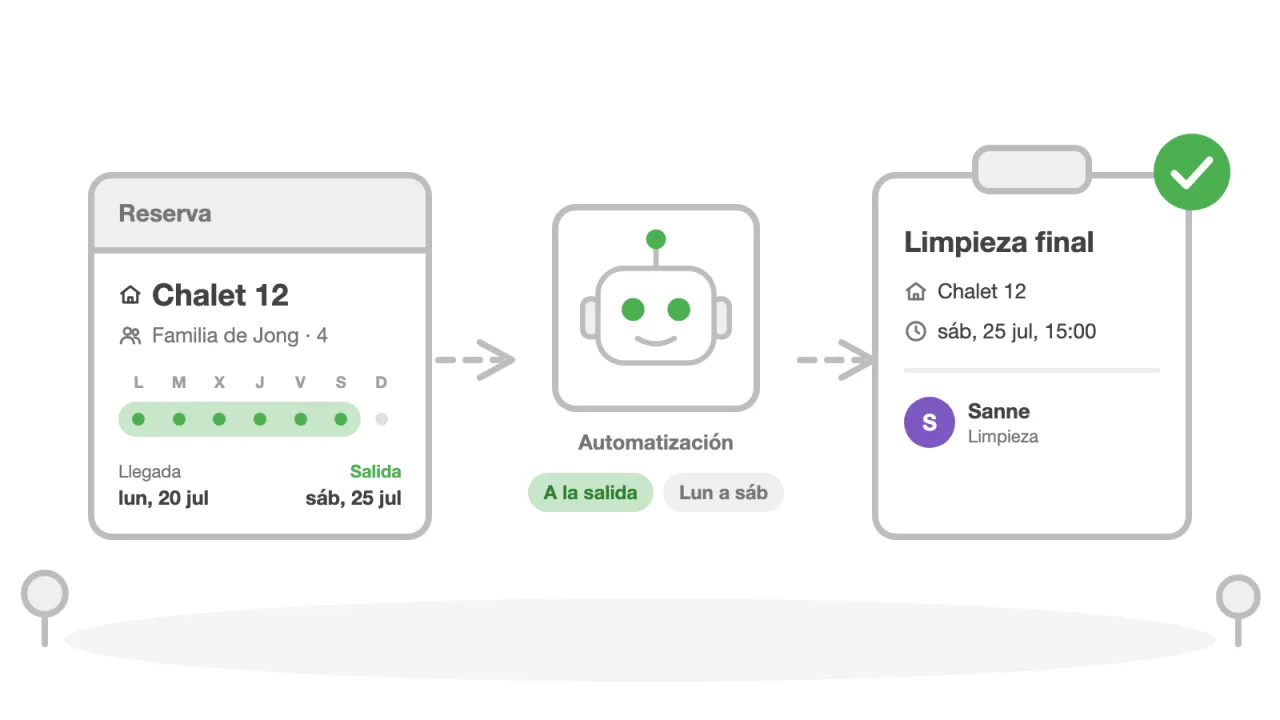
Puedes concretarlo todo lo que quieras:
- Solo en ciertos días, por ejemplo de lunes a sábado. Si una tarea cae en otro día, eliges si llega un día antes o un día después.
- No en festivos, ni en otros días que elijas tú.
- Después del mantenimiento: si un alojamiento está cerrado por mantenimiento, la limpieza llega solo después.
- Según la reserva, como el número de huéspedes, una mascota, check-in temprano o check-out tardío.
Si una reserva cambia, la tarea cambia con ella. Una tarea que ya está hecha se queda hecha, aunque la reserva cambie o se cancele después.
Una tarea automática también puede llevar un artículo, por ejemplo una cuna que forma parte de la reserva. La tarea dice entonces qué hay que llevar o recoger y cuántos. Si marcas la tarea como terminada, Verbleif ajusta el inventario.
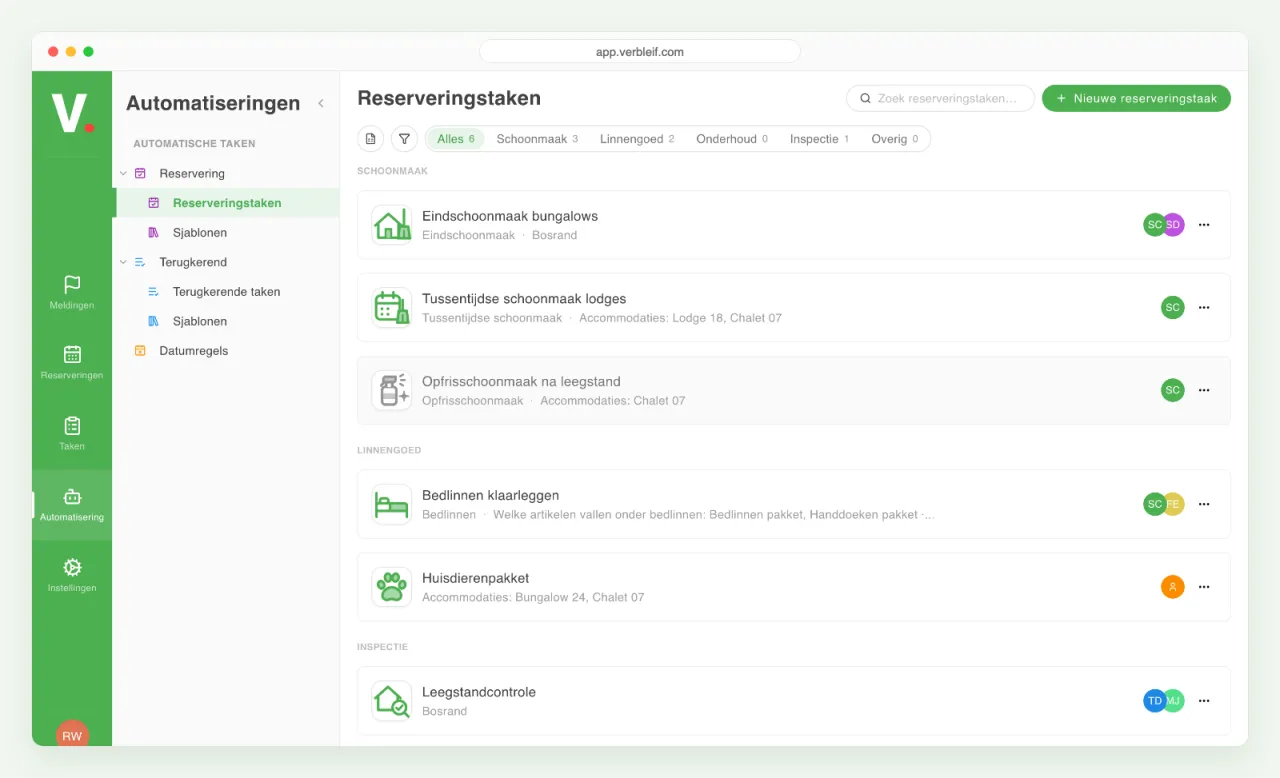
En momentos fijos
No todas las tareas pertenecen a un huésped. Para el trabajo que se repite, como una revisión cada semana o una ronda cada mes, indicas con qué frecuencia y hasta cuándo se repite la tarea. Si una vez no se preparó nada, por ejemplo porque estuvo apagado un tiempo, eliges si esas tareas perdidas llegan de todos modos.
También decides qué pasa si la tarea anterior aún no está terminada: una tarea nueva de todos modos, esperar a que termine la anterior, o volver a abrir la tarea antigua.
Trabajos grandes en trozos pequeños
Un trabajo grande lo divides en tareas más pequeñas bajo una tarea principal. Aparecen juntas en la lista de tareas, y las creas en el momento en que creas o modificas la tarea, también para varias tareas a la vez.
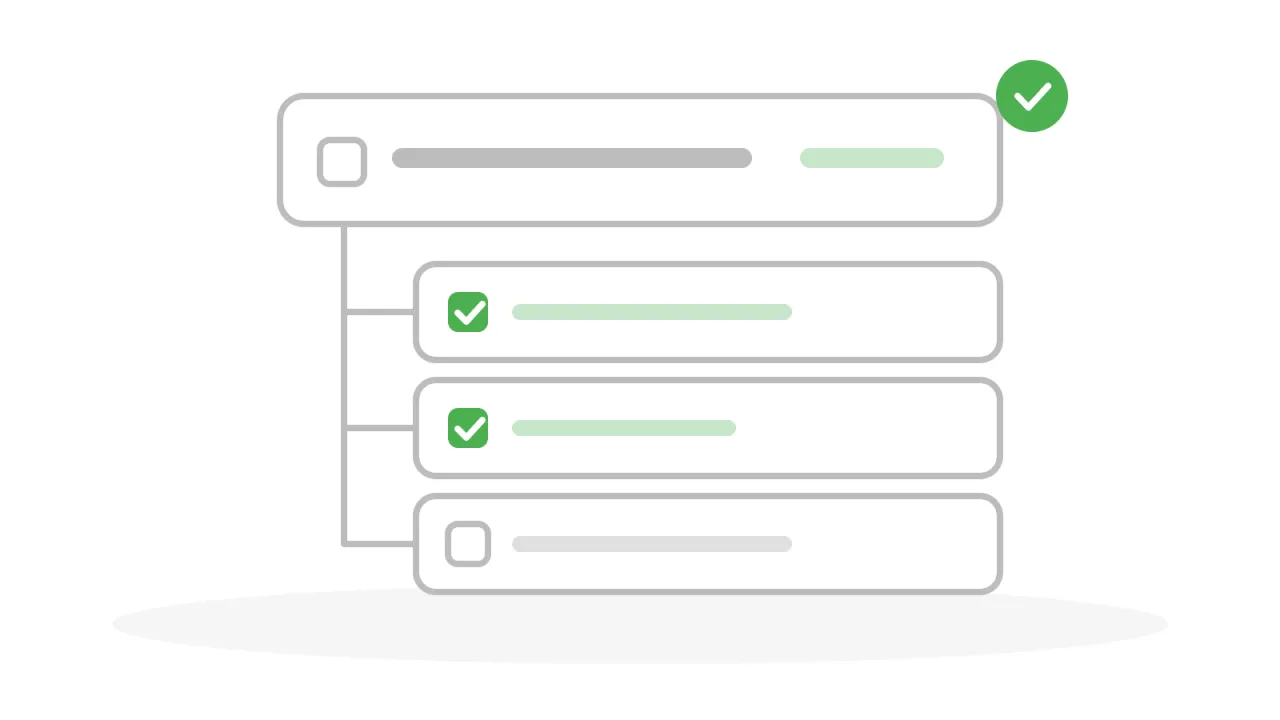
Las tareas más pequeñas siguen a su tarea principal. Tú eliges qué cambia con ella: el lugar, la reserva, el estado o el día en que tiene que estar lista. Y si quieres, la tarea principal se termina sola en cuanto todas las tareas más pequeñas están terminadas.
Todo junto en un solo lugar
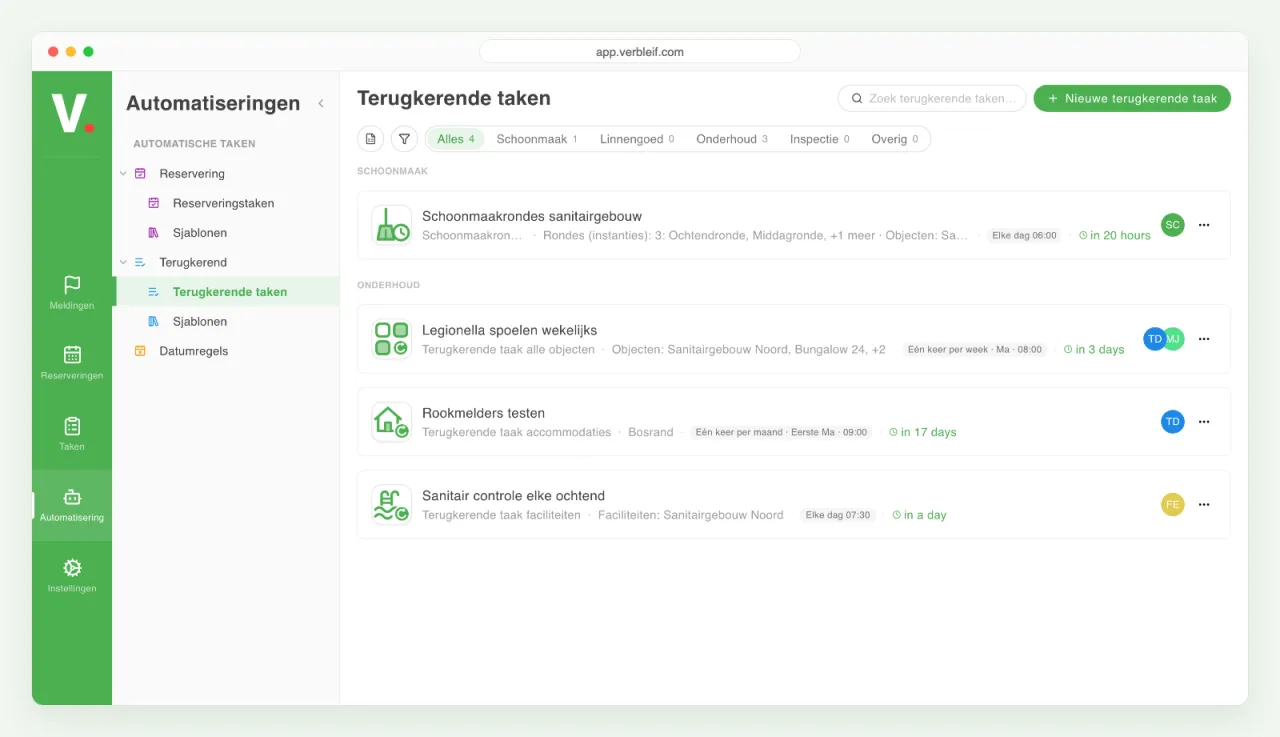
Si haces clic a la izquierda en el menú en Automatización, encontrarás Tareas automáticas. Las tareas de llegada y salida están en Tareas de reservas, las tareas en momentos fijos en Tareas recurrentes, con los ejemplos al lado. Ves enseguida lo que está activado y lo que no. Activas o desactivas algo, lo adaptas o pasas la lista a Excel.
Si quitas algo, eliges tú qué pasa con las tareas: se quedan, desaparecen solo las tareas que aún no están terminadas, o se va todo.
También para reservas que ya existen
Si activas una tarea automática cuando ya hay reservas en Verbleif, no tienes que saltártelas. Verbleif también puede crear las tareas para esas reservas, de modo que los próximos días de cambio queden completos enseguida. Ves de antemano de cuántas tareas se trata.
¿Quieres compartir el resumen con un compañero o con el propietario? Pasa la lista de tareas automáticas a Excel con un clic.
Bueno saber
- Las tareas automáticas pertenecen a la reserva para la que se crearon. Si abres la tarea, ves de qué huéspedes se trata.
- Una tarea que ya está terminada nunca se sobrescribe en silencio. Si una reserva desaparece, las tareas terminadas se quedan.
- Necesitas el permiso para gestionar automatizaciones. Pregunta a tu administrador si no ves Automatización en el menú.
Así empiezas
En Verbleif, haz clic a la izquierda en Automatización y abre Tareas automáticas. Elige un ejemplo en Plantillas, rellena lo que quieras y actívalo. Antes de activarlo, ves exactamente qué va a pasar.