Minden cseredélen ugyanaz a lista: takarítás, ágyak megvetése, műszaki ellenőrzés. Ezeket a feladatokat már nem neked kell létrehoznod. Egyszer beállítod, mi a teendő, és a Verbleif utána maga előkészíti a feladatokat helyetted.
Kezdd egy példával
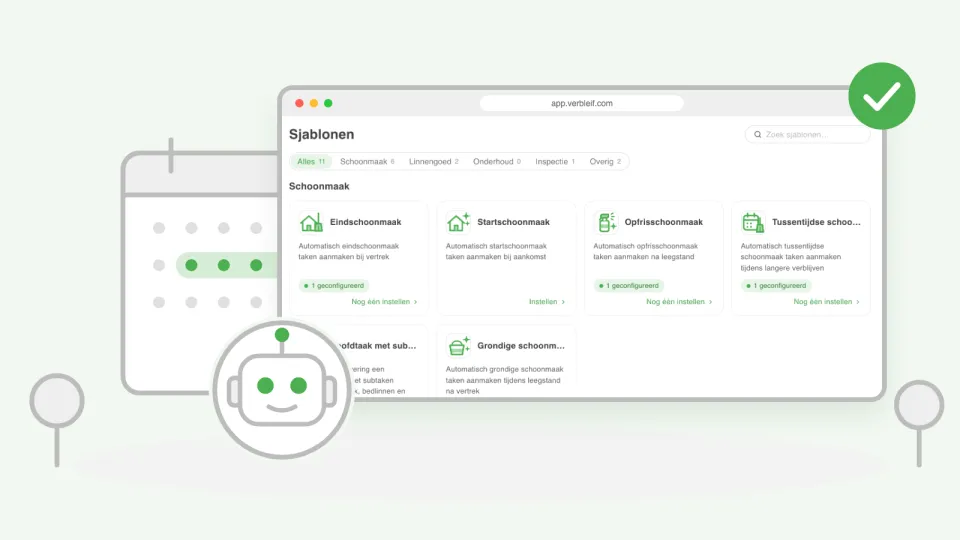
Nem kell a nulláról kezdened. A Sablonok alatt kész példák vannak, például érkezésre, távozásra, végtakarításra vagy házi kedvenccel érkező vendégekre. Válassz egyet, és igazítsd a saját parkodhoz. Te döntöd el, milyen feladat legyen, ki kapja, és mikorra kell elkészülnie.
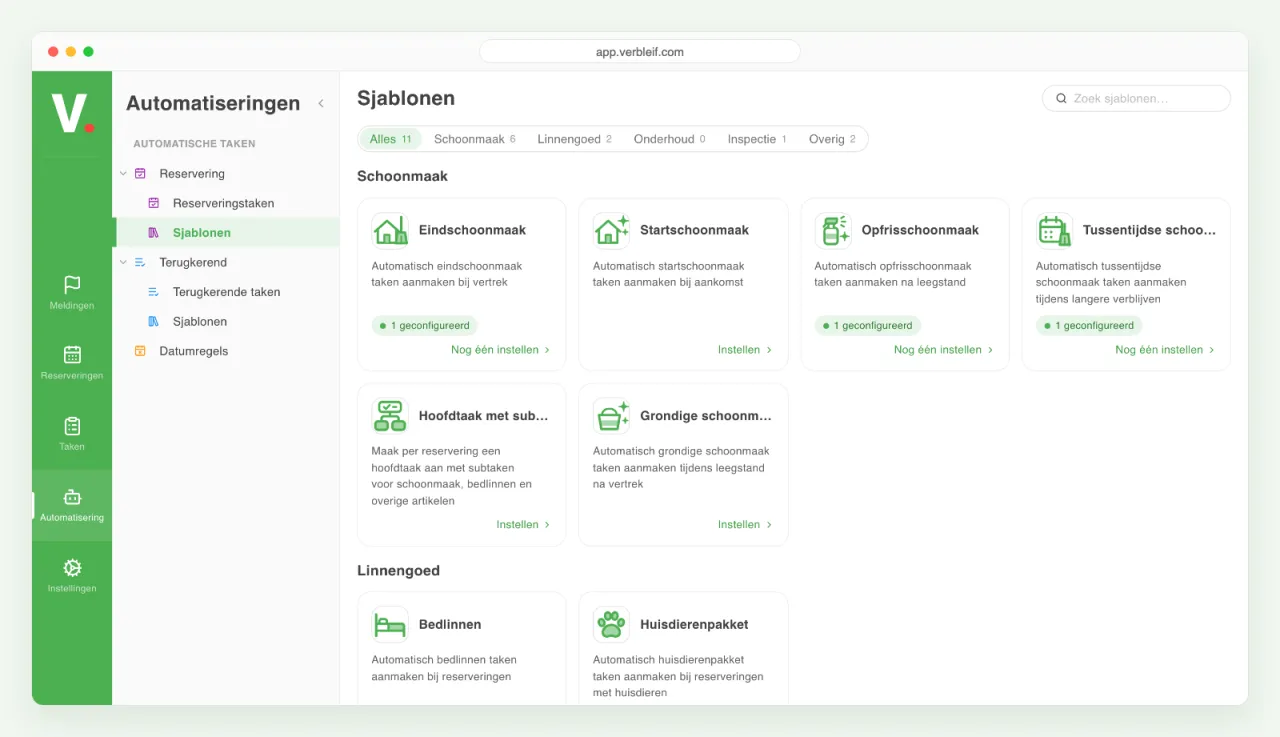
Ha mi javítunk egy példát, azt a példánál látod, azzal együtt, hogy mi változott. Te döntöd el, átveszed-e az új verziót.
A vendégek érkezésekor és távozásakor
A Verbleif elő tud készíteni egy feladatot, amikor a vendégek megérkeznek vagy elmennek. Így a végtakarítás mindig készen áll a cseredélen, anélkül hogy bárkinek gondolnia kellene rá.
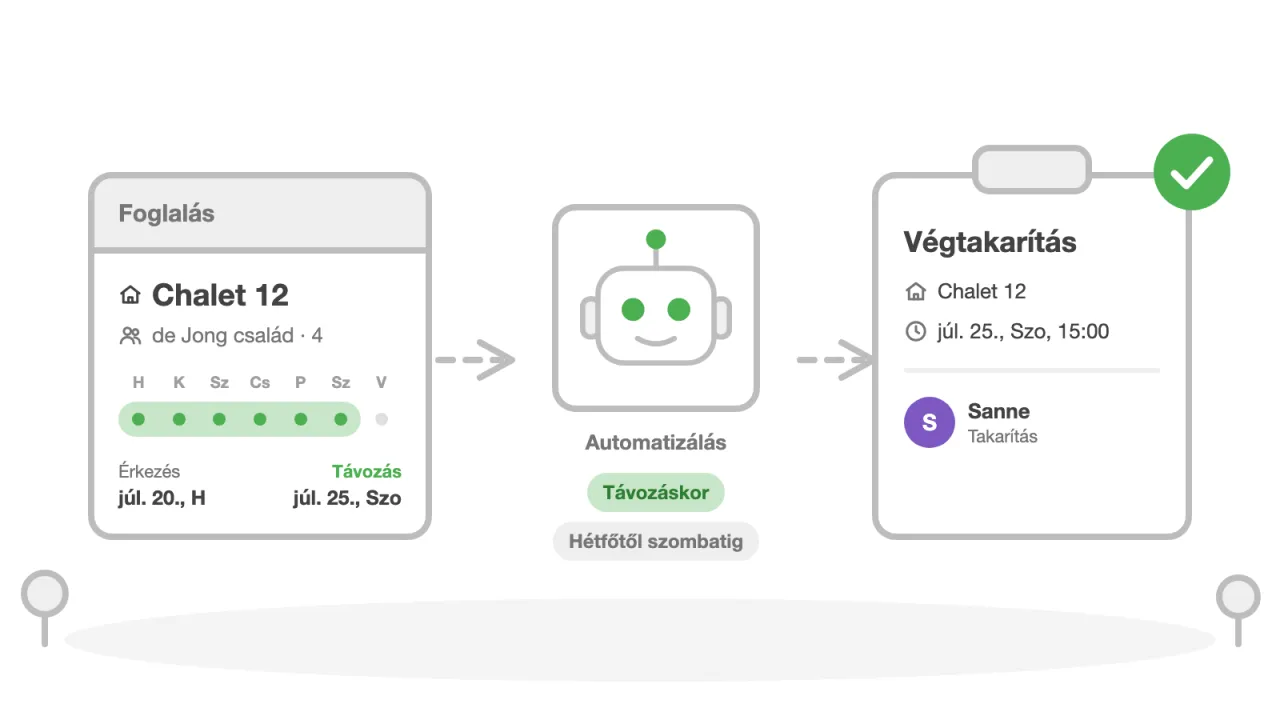
Olyan pontosra állíthatod, amilyenre csak akarod:
- Csak bizonyos napokon, például hétfőtől szombatig. Ha egy feladat más napra esik, te választod ki, hogy egy nappal korábban vagy később érkezzen.
- Ünnepnapokon ne, vagy más, általad választott napokon.
- Karbantartás után: ha egy szálláshely karbantartás miatt zárva van, a takarítás csak utána jön.
- A foglalástól függően, például a vendégek száma, egy házi kedvenc, a korai bejelentkezés vagy a késői kijelentkezés szerint.
Ha változik a foglalás, a feladat is vele változik. Az már elkészült feladat kész marad, akkor is, ha a foglalás utána még változik vagy lemondják.
Egy automatikus feladat egy tételt is magával vihet, például egy kiságyat, amely a foglaláshoz tartozik. A feladat ilyenkor megmondja, mit kell elvinni vagy elhozni, és mennyit. Ha a feladatot befejezettre állítod, a Verbleif módosítja a készletet.
Fix időpontokban
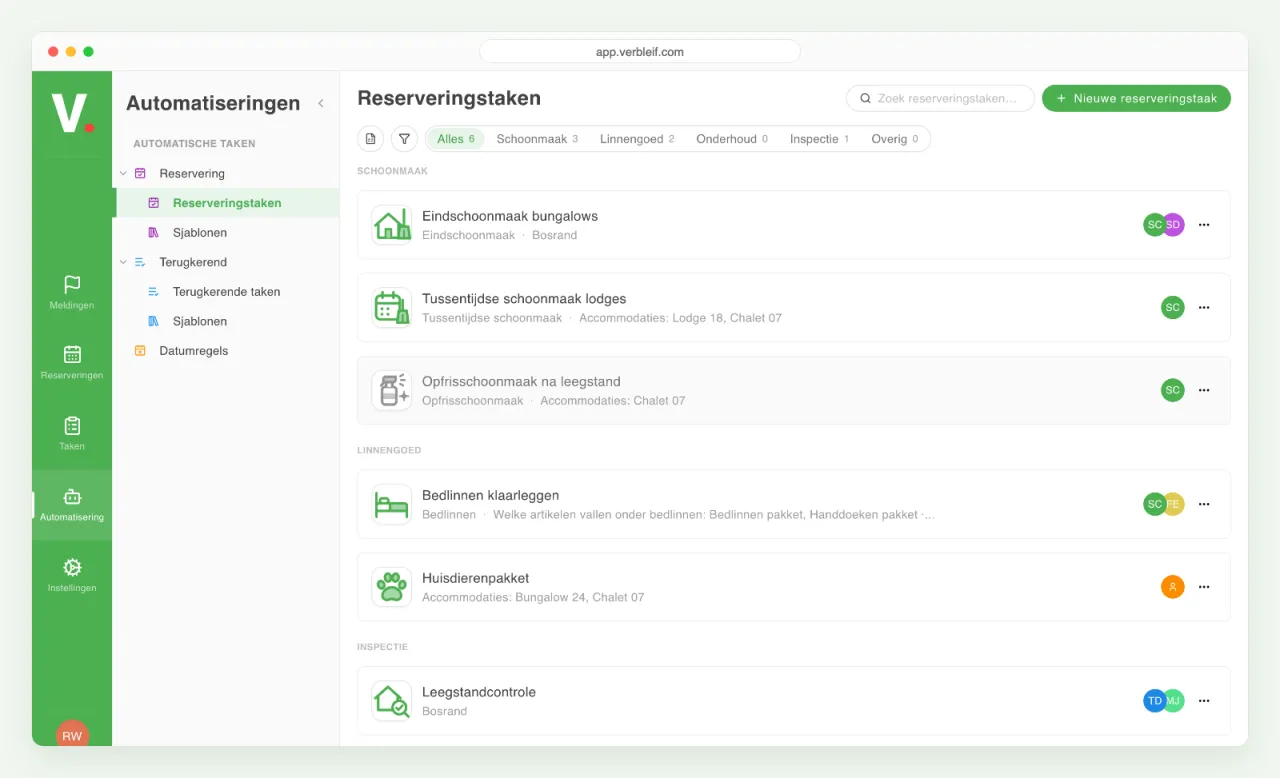
Nem minden feladat tartozik egy vendéghez. Az ismétlődő munkához, például a heti ellenőrzéshez vagy a havi körhöz azt állítod be, milyen gyakran és meddig térjen vissza a feladat. Ha egyszer nem került semmi előkészítésre, például mert ki volt kapcsolva, te választod ki, hogy a kimaradt feladatok utólag létrejöjjenek-e.
Azt is te döntöd el, mi történjen, ha az előző feladat még nem készült el: mégis új feladat, várakozás az előző befejezéséig, vagy a régi feladat újranyitása.
Nagy munkák kis részletekben
Egy nagy munkát kisebb feladatokra bontasz egy főfeladat alatt. Együtt vannak a feladatlistában, és rögtön létrehozod őket, amikor a feladatot létrehozod vagy módosítod, több feladatnál is egyszerre.
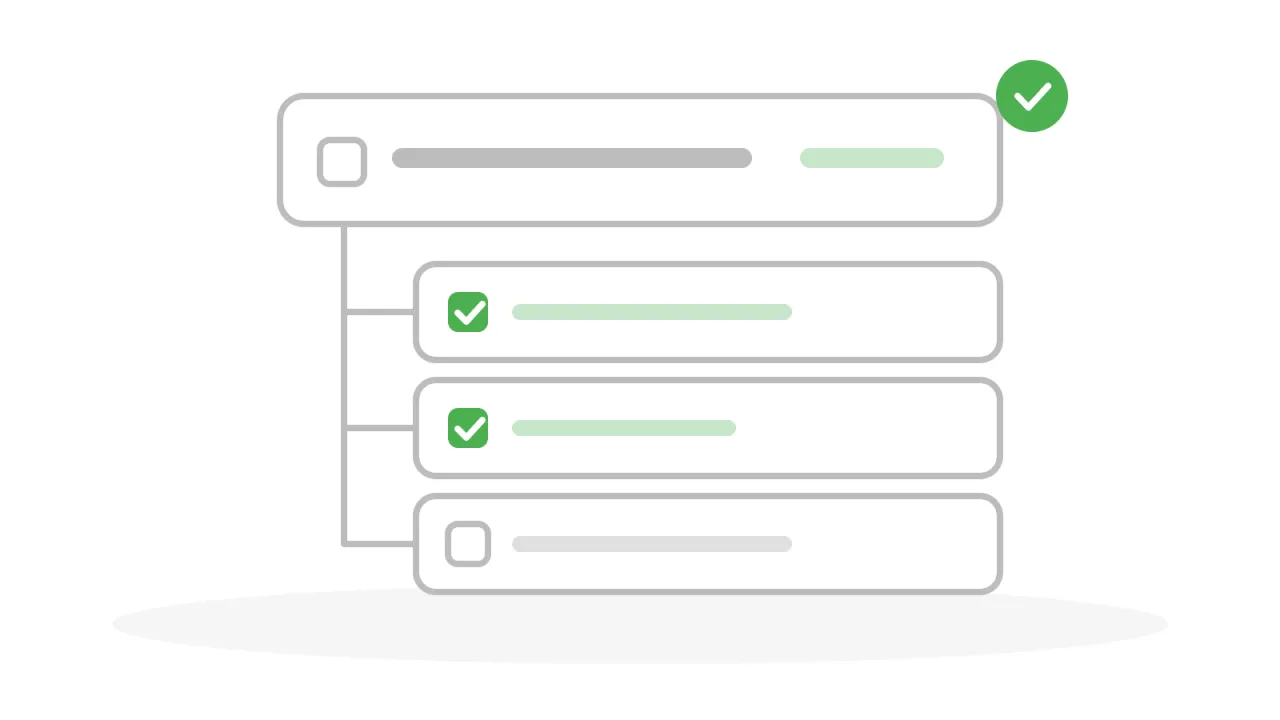
A kisebb feladatok követik a főfeladatukat. Te választod ki, mi változzon velük együtt: a hely, a foglalás, az állapot vagy a határidő napja. És ha szeretnéd, a főfeladat magától elkészül, amint az összes kisebb feladat elkészült.
Minden egy helyen
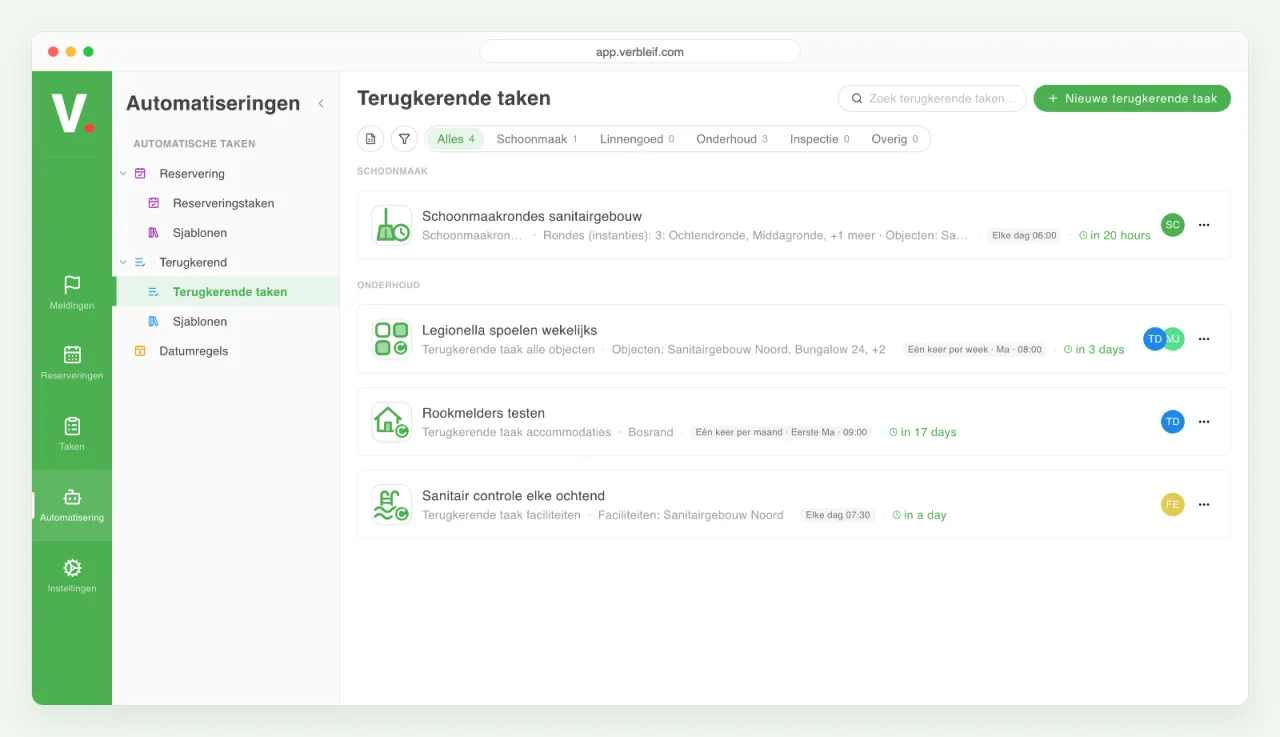
Ha bal oldalt a menüben az Automatizálás elemre kattintasz, ott találod az Automatikus feladatok részt. Az érkezéskori és távozáskori feladatok a Foglalási feladatok alatt vannak, a fix időpontú feladatok az Ismétlődő feladatok alatt, mellettük a példák. Rögtön látod, mi van bekapcsolva és mi ki. Bármit be- vagy kikapcsolhatsz, módosíthatsz, vagy a listát Excelbe mentheted.
Ha eltávolítasz valamit, te választod ki, mi történjen a feladatokkal: maradnak, csak a még nem elkészült feladatok tűnnek el, vagy minden törlődik.
A már meglévő foglalásokra is
Ha olyankor kapcsolsz be egy automatikus feladatot, amikor a Verbleifben már vannak foglalások, nem kell őket kihagynod. A Verbleif utólag ezekhez a foglalásokhoz is létre tudja hozni a feladatokat, így a következő cseredélek rögtön teljesek. Előre látod, hány feladatról van szó.
Meg akarod osztani az áttekintést egy kollégával vagy a tulajdonossal? Az automatikus feladatok listáját egy kattintással Excelbe mentheted.
Jó tudni
- Az automatikus feladatok ahhoz a foglaláshoz tartoznak, amelyhez létrejöttek. Ha megnyitod a feladatot, látod, mely vendégekről van szó.
- Az már befejezett feladatot soha nem írja felül csendben semmi. Ha egy foglalás megszűnik, a befejezett feladatok megmaradnak.
- Szükséged van az automatizálások kezelésének jogára. Kérdezd meg a rendszergazdát, ha nem látod az Automatizálás elemet a menüben.
Így kezdj hozzá
Kattints a Verbleifben bal oldalt az Automatizálás elemre, és nyisd meg az Automatikus feladatok részt. Válassz egy példát a Sablonok alatt, töltsd ki, amit szeretnél, és kapcsold be. Mielőtt bekapcsolod, pontosan látod, mi fog történni.