Chaque jour de rotation, la même liste : le ménage, les lits à faire, un contrôle par le service technique. Vous n'avez plus besoin de créer ces tâches vous-même. Vous indiquez une fois ce qui doit être fait, et Verbleif prépare ensuite les tâches pour vous.
Commencez par un exemple
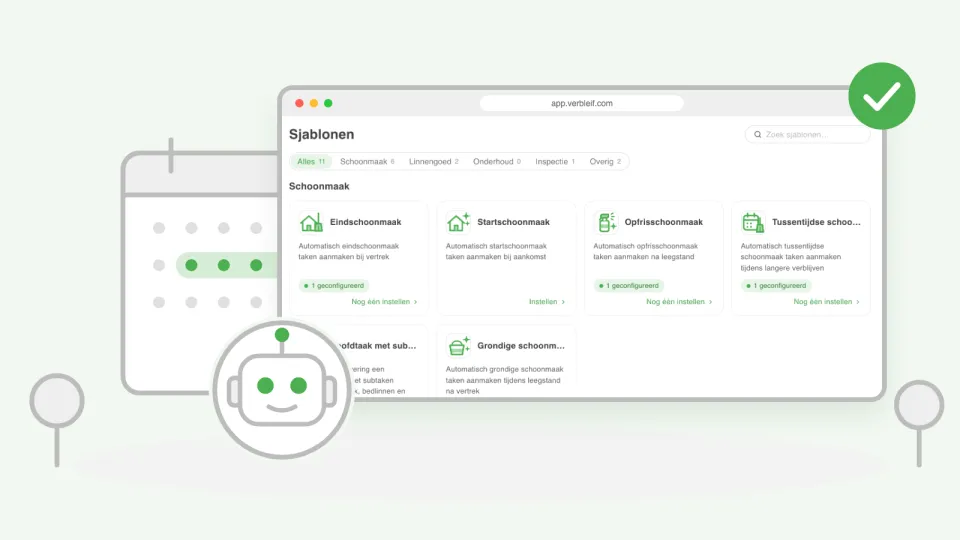
Vous n'avez pas besoin de partir de zéro. Sous Modèles, vous trouvez des exemples prêts à l'emploi, par exemple pour l'arrivée, le départ, le ménage de fin de séjour ou les clients avec un animal. Choisissez-en un et adaptez-le à votre parc. Vous choisissez vous-même le type de tâche, qui la reçoit et pour quand elle doit être terminée.
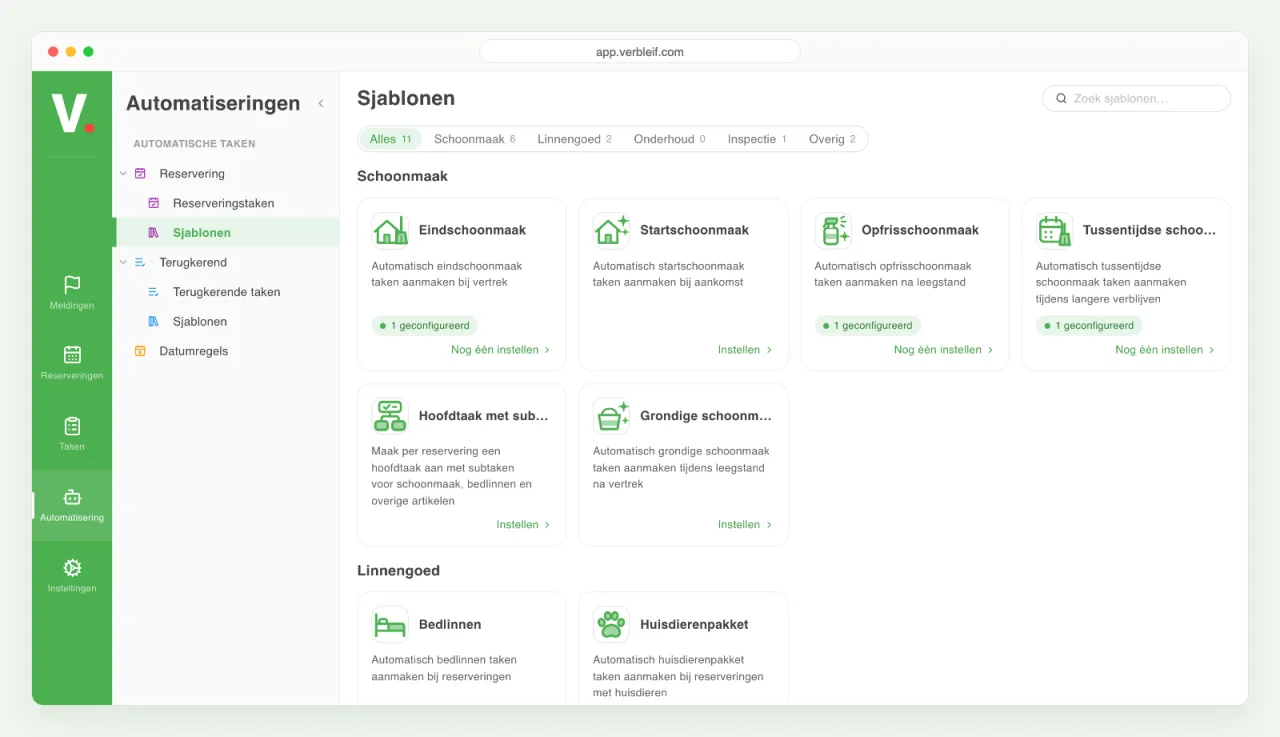
Si nous améliorons un exemple, vous le voyez sur l'exemple, avec ce qui a changé. Vous choisissez vous-même si vous reprenez la nouvelle version.
À l'arrivée et au départ des clients
Verbleif peut préparer une tâche quand des clients arrivent ou partent. Ainsi, le ménage de fin de séjour est toujours prêt le jour de rotation, sans que personne ait à y penser.
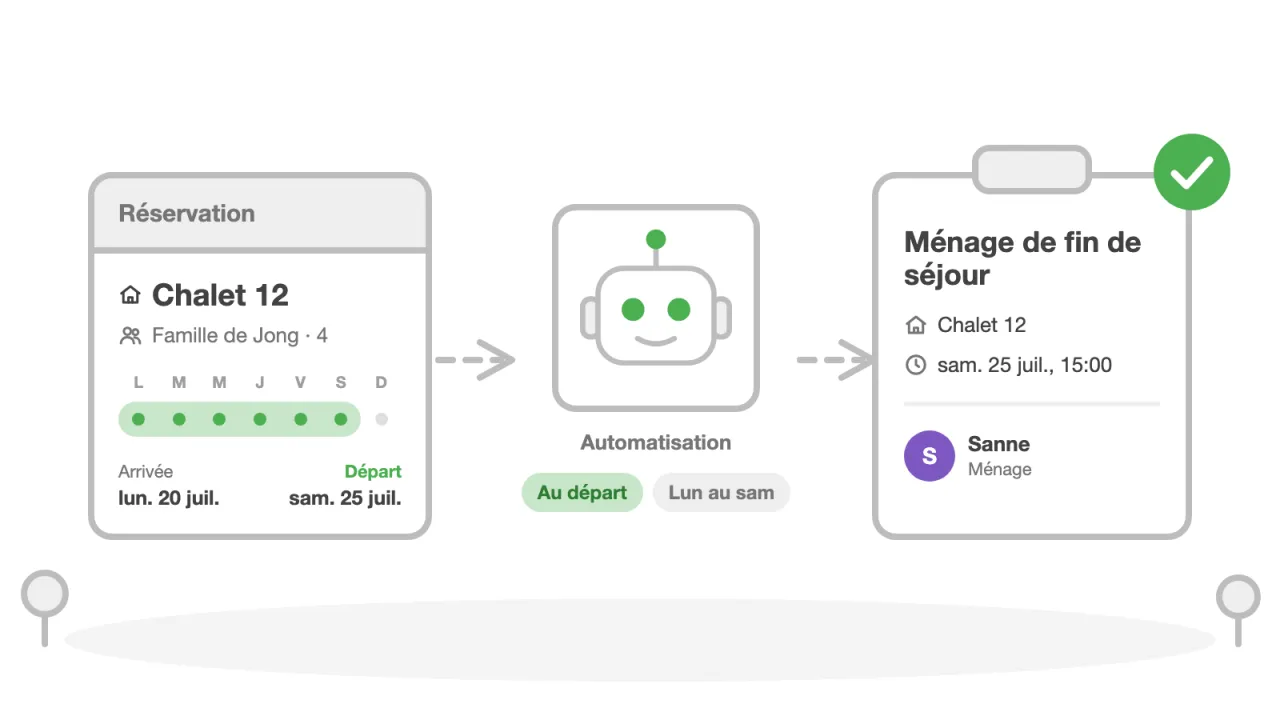
Vous pouvez être aussi précis que vous le souhaitez :
- Seulement certains jours, par exemple du lundi au samedi. Si une tâche tombe un autre jour, vous choisissez si elle arrive un jour plus tôt ou plus tard.
- Pas les jours fériés, ni les autres jours que vous choisissez vous-même.
- Après l'entretien : si un hébergement est fermé pour entretien, le ménage n'arrive qu'après.
- Selon la réservation, comme le nombre de clients, un animal, une arrivée anticipée ou un départ tardif.
Si une réservation change, la tâche change avec elle. Une tâche déjà terminée reste terminée, même si la réservation change ou est annulée par la suite.
Une tâche automatique peut aussi emporter un article, par exemple un lit bébé qui fait partie de la réservation. La tâche indique alors ce qu'il faut apporter ou récupérer et en quelle quantité. Si vous marquez la tâche comme terminée, Verbleif ajuste le stock.
À des moments fixes
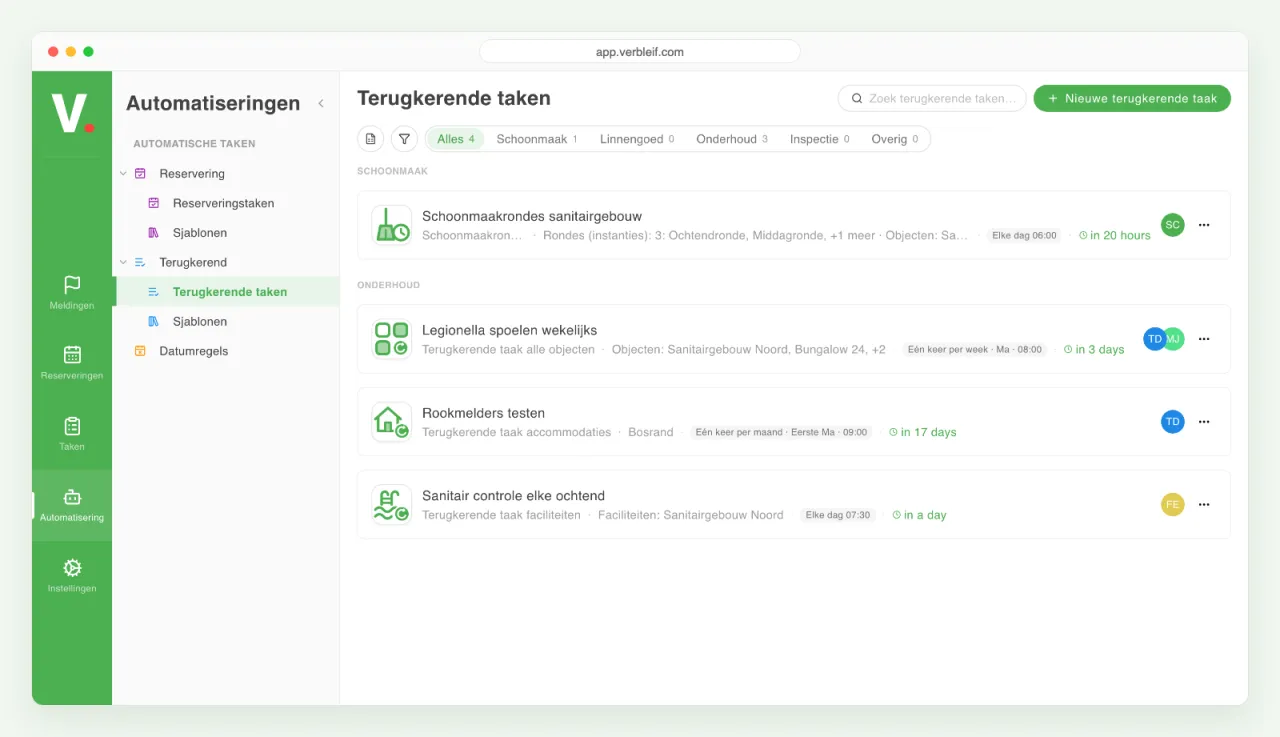
Toutes les tâches ne sont pas liées à un client. Pour le travail qui revient sans cesse, comme un contrôle chaque semaine ou une ronde chaque mois, vous indiquez à quelle fréquence et jusqu'à quand la tâche revient. Si une fois rien n'a été préparé, par exemple parce que la fonction était désactivée un moment, vous choisissez si ces tâches manquées arrivent quand même.
Vous décidez aussi de ce qui se passe si la tâche précédente n'est pas encore terminée : une nouvelle tâche quand même, attendre que la précédente soit terminée, ou rouvrir l'ancienne tâche.
Les gros travaux en petits morceaux
Vous découpez un gros travail en plus petites tâches sous une tâche principale. Elles apparaissent ensemble dans la liste des tâches, et vous les créez tout de suite quand vous créez ou modifiez la tâche, y compris pour plusieurs tâches à la fois.
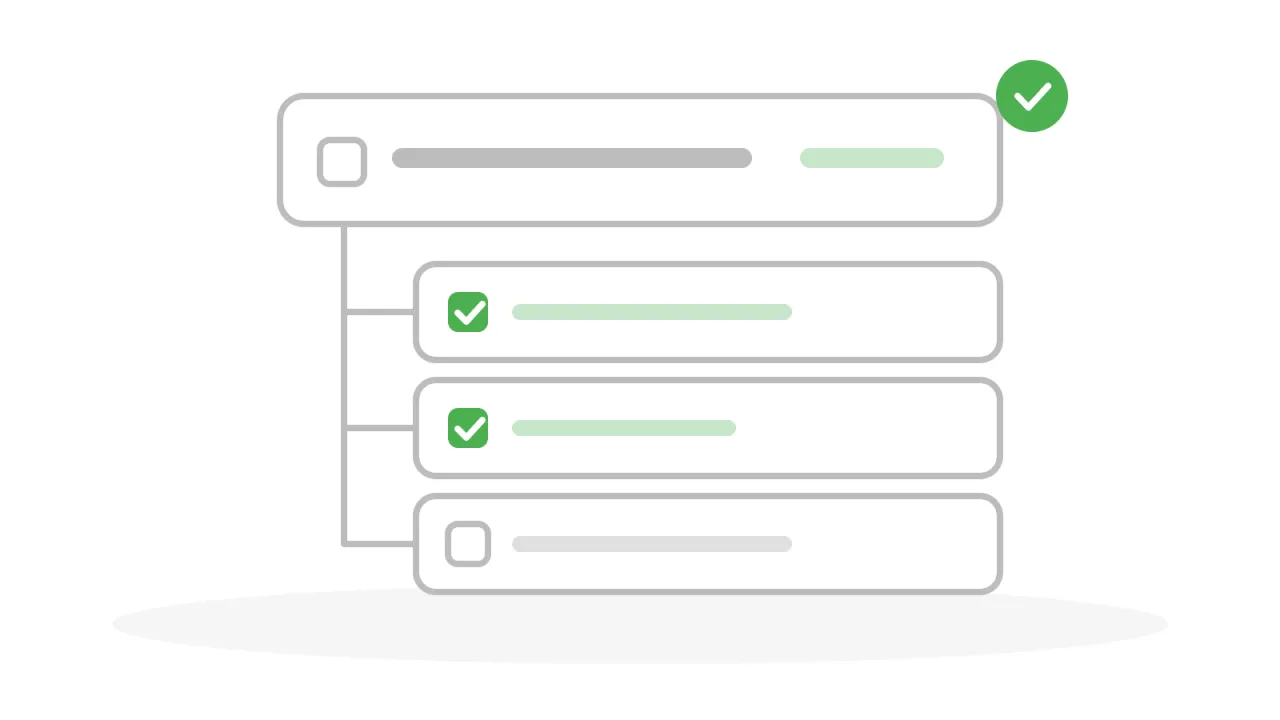
Les plus petites tâches suivent leur tâche principale. Vous choisissez vous-même ce qui change avec elle : le lieu, la réservation, le statut ou le jour où elle doit être terminée. Et si vous le souhaitez, la tâche principale est terminée automatiquement dès que toutes les plus petites tâches sont terminées.
Tout au même endroit
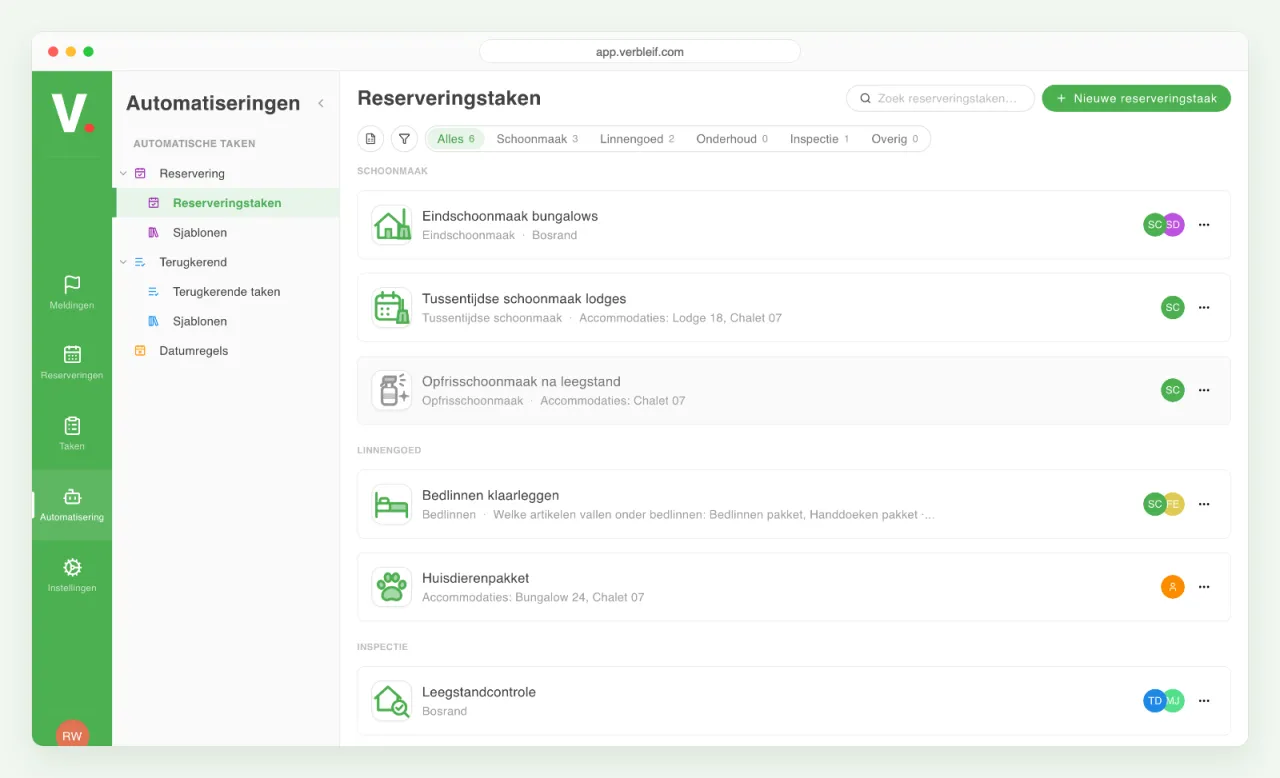
Si vous cliquez à gauche dans le menu sur Automatisation, vous trouvez Tâches automatiques issues des modèles. Les tâches d'arrivée et de départ sont sous Tâches de réservation, les tâches à des moments fixes sous Tâches récurrentes, avec les exemples à côté. Vous voyez tout de suite ce qui est activé et ce qui ne l'est pas. Vous activez ou désactivez une tâche, vous l'adaptez ou vous mettez la liste dans Excel.
Si vous supprimez quelque chose, vous choisissez vous-même ce qu'il advient des tâches : elles restent, seules les tâches pas encore terminées disparaissent, ou tout disparaît.
Aussi pour les réservations déjà enregistrées
Si vous activez une tâche automatique alors que des réservations existent déjà dans Verbleif, vous n'avez pas à les laisser de côté. Verbleif peut aussi créer les tâches pour ces réservations, de sorte que les prochains jours de rotation soient tout de suite complets. Vous voyez à l'avance combien de tâches sont concernées.
Vous voulez partager l'aperçu avec un collègue ou le propriétaire ? Mettez la liste des tâches automatiques dans Excel en un clic.
Bon à savoir
- Les tâches automatiques sont liées à la réservation pour laquelle elles ont été créées. Si vous ouvrez la tâche, vous voyez de quels clients il s'agit.
- Une tâche déjà terminée n'est jamais écrasée en silence. Si une réservation tombe, les tâches terminées restent.
- Vous avez besoin du droit de gérer les automatisations. Demandez à votre administrateur si vous ne voyez pas Automatisation dans le menu.
Pour commencer
Dans Verbleif, cliquez à gauche sur Automatisation et ouvrez Tâches automatiques issues des modèles. Choisissez un exemple sous Modèles, remplissez ce que vous voulez et activez-le. Avant de l'activer, vous voyez exactement ce qui va se passer.